


Filee使用指南
1、核心操作(圆环拖放)
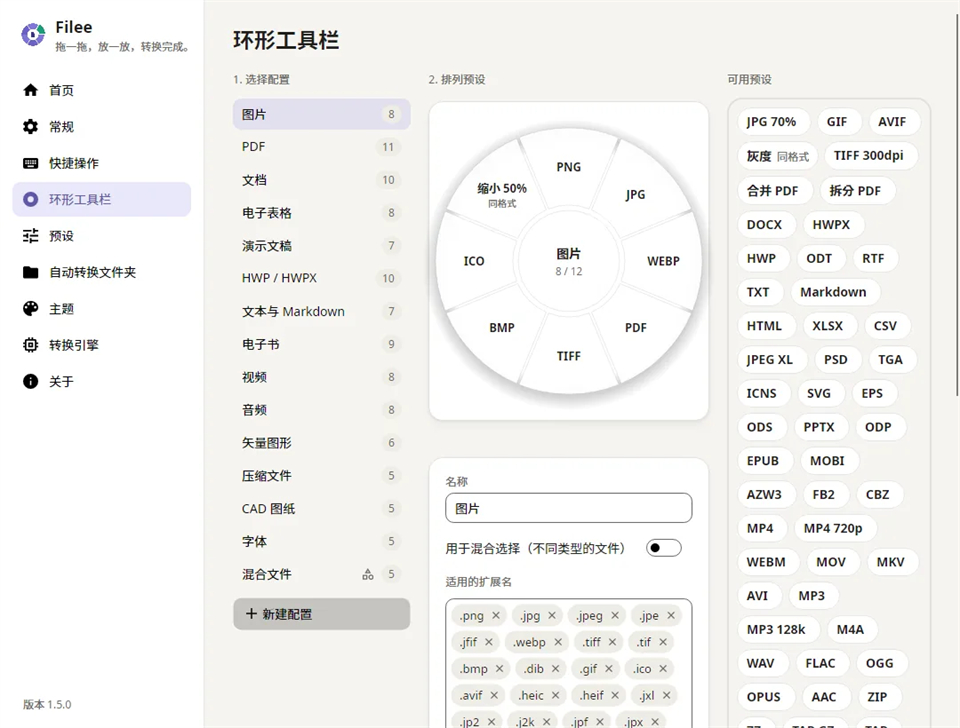
在资源管理器选中单个或多个文件,按住Ctrl键拖动文件,光标旁自动弹出格式圆环。圆环只会展示该文件支持转换的目标格式,把文件拖到目标格式图标上松开,即可启动转换,生成的新文件默认保存在原文件同级目录。
2、进阶操作与预设设置
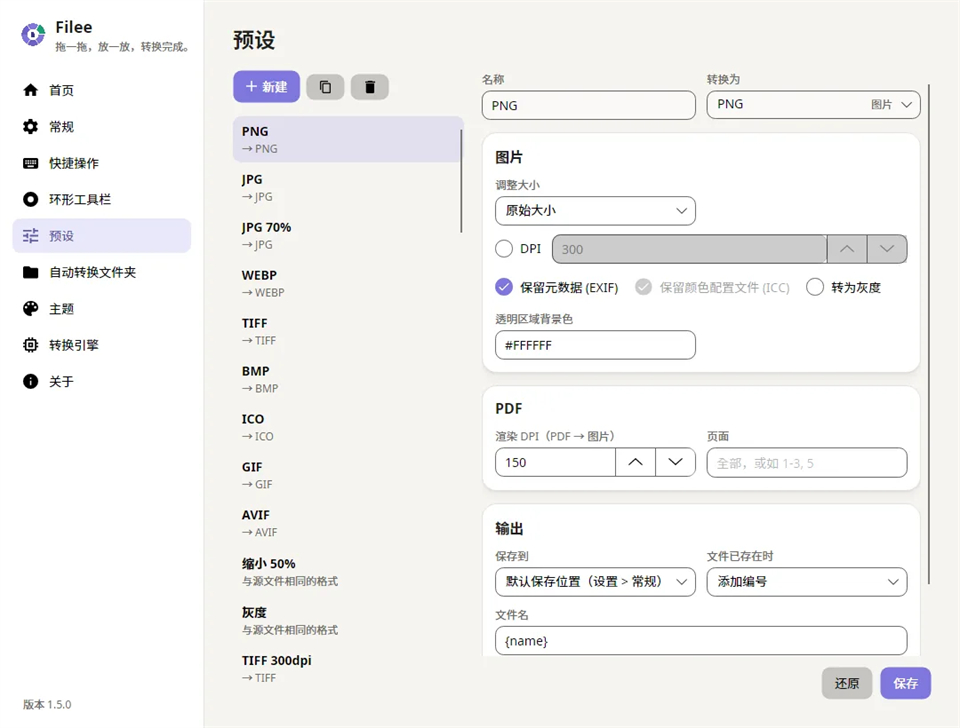
如需自定义转换参数,将文件拖入 Filee 主界面拖放区域。打开软件内【预设】面板,图片可调整画质、DPI、缩放尺寸;PDF支持设置页码范围、合并或拆分文档。调好参数后保存为自定义预设,下次转换直接选用,不用重复配置。
3、其他触发方式
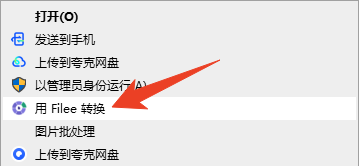
除圆环拖放之外,Filee提供多种调用入口:资源管理器右键文件,选择「用Filee转换」;也可使用系统 “发送到” 菜单、自定义快捷键;还能配置监控文件夹,文件放入指定目录就自动执行转换,适配各类办公使用习惯。
Filee批量文件如何转换
一、框选多张图片、文档等多个需要处理的文件。
二、按住Ctrl拖动文件,在弹出圆环菜单中选择合并PDF预设。
三、Filee并行处理全部文件,个别文件转换失败不影响其他任务。
四、转换结束,在原文件夹生成合并后的PDF文件。
Filee文件夹监控自动转换方法
第一步、安装时勾选PATH环境变量,打开Windows终端。
第二步、输入监控命令:filee watch D:\待转换文件夹 --to pdf。
第三步、启动监控后,后续丢入该文件夹内的文件会自动转为PDF。
第四步、关闭终端窗口即可停止自动监控任务。
Filee核心优势
✅ 纯本地离线转换,隐私安全,机密文档不上传服务器
✅ 开源免费,零广告、无水印,无付费解锁功能
✅ 244种格式全覆盖,支持HWP、HEIC、WebP等冷门格式
✅ 独特Ctrl拖拽圆环菜单,不用打开软件窗口快速转换
✅ 批量并行转换,支持合并PDF、打包ZIP
✅ 可选便携绿色版,解压即用,无需安装
Filee常见问题
Q:转换文件需要联网吗?
A:基础图片、文档转换离线可用;首次使用音视频功能下载FFmpeg引擎时需要联网,引擎安装完成后离线使用。
Q:便携版和安装版区别?
A:功能完全一致;便携版解压即用,无右键菜单自动注册,适合U盘随身携带;安装版支持右键菜单、开机自启、命令行环境变量。
Q:转换会压缩画质吗?
A:默认优先保留画质,图片、音视频可在预设内调整质量参数。
精品推荐
-

诺诚NC转换器
详情 -

Remo Convert OST to PST(ost转pst软件)
详情 -

迅捷文字转语音
详情 -

Shoviv OST to PST(ost转pst软件)
详情 -

PDFtoImage Converter(pdf转图片免费软件)
详情 -

嗨格式PDF转换器免费VIP会员破解版
详情 -

哔哩哔哩BV号转AV号工具(bv2av)
详情 -

格式工厂
详情 -

Switch Army Knife
详情 -

Paragon APFS for Windows破解版
详情 -

DATAKIT CrossManager2022中文破解版
详情 -

IC客栈(M1卡格式转换工具)
详情 -

转易侠HEIC转换器
详情 -

Coolutils Converter
详情 -

诺诚NC转换器6.1
详情 -

BetterWMF绿色版
详情


-
本类热门推荐本类热门标签
-
详情
格式工厂 官方正式版v5.8.1.0
99.42MB / 3分
-
详情
 Pandoc (通用文档转换器)官方中文版v2.9.2.1
49.59MB / 3分
-
详情
哔哩哔哩BV号转AV号工具(bv2av) 免费版v1.6
5KB / 3分
-
详情
嗨格式PDF转换器免费VIP会员破解版 V1.0.12.66
44MB / 3分
-
详情
PDFtoImage Converter(pdf转图片免费软件) 无水印破解版v4.2.2.1
26.5MB / 3分
-
详情
Shoviv OST to PST(ost转pst软件) 破解版v9.4
22.88MB / 3分
-
详情
迅捷文字转语音 免费版V1.0.0.1
1.05MB / 3分
-
详情















装机必备软件
网友评论