


Fuzor安装激活教程
1、在本站下载安装包并解压,双击运行安装程序,弹出安装向导,点击【Next】;
2、勾选接受许可协议,继续点击【Next】;
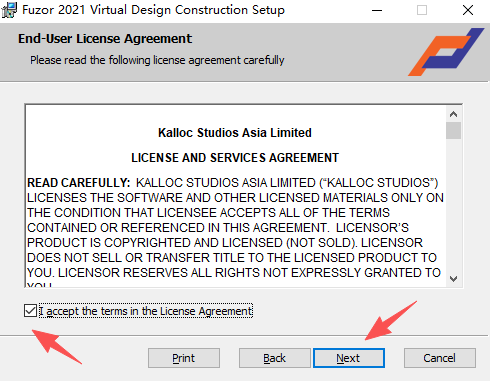
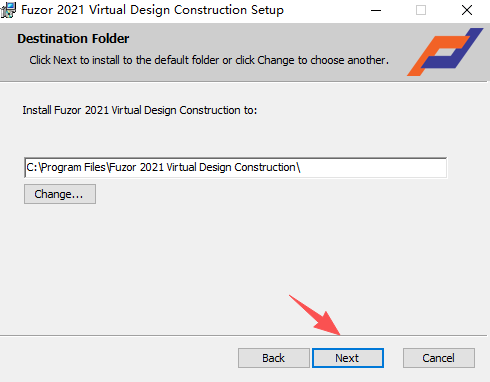
3、自定义选择软件安装路径,确认后点击【Next】;
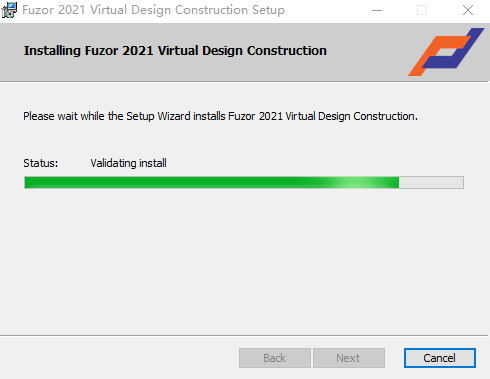
4、等待程序自动执行安装;
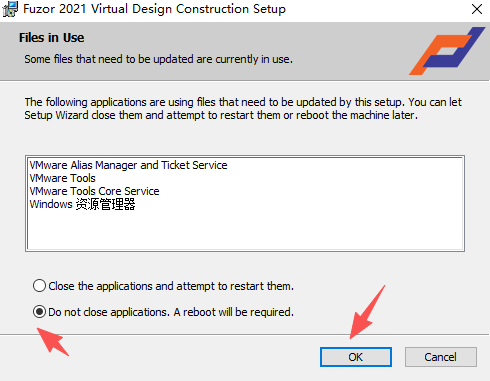
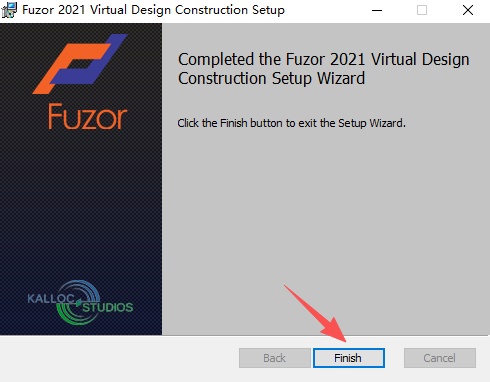
5、安装结束后,勾选不关闭程序,点击【OK】;
6、主体软件安装完成;
7、将压缩包内激活补丁复制到刚才选定的软件安装目录;
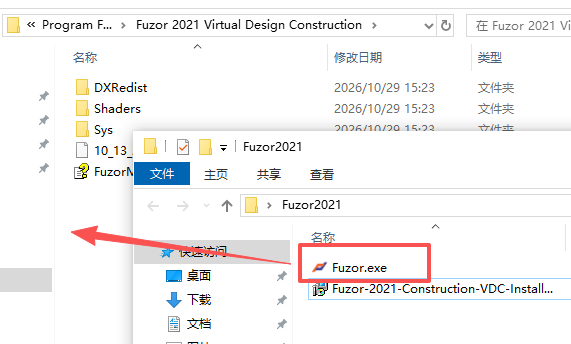
8、弹出权限提示时点击【是】,完成补丁替换;
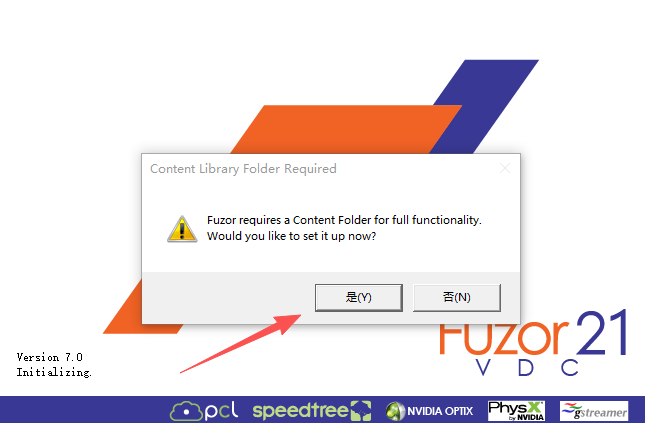
9、在弹窗中选中软件安装根目录文件夹;
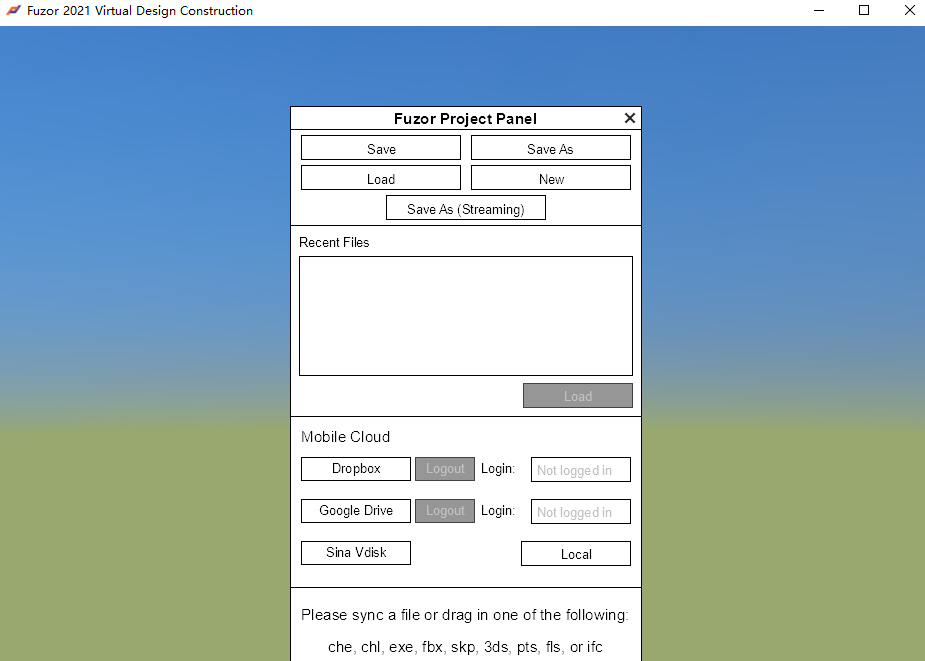
10、激活完成,此时打开软件默认是英文界面;
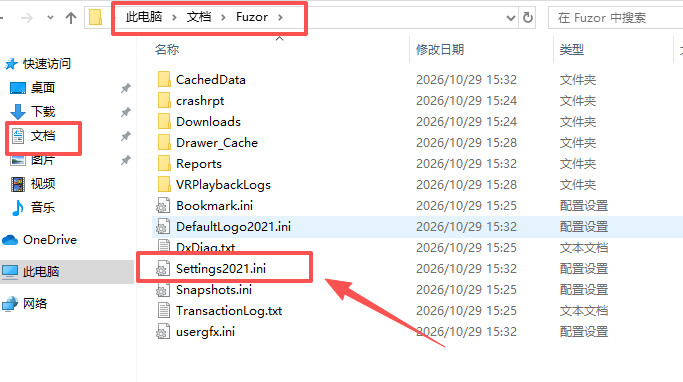
11、接下来配置中文:回到解压后的安装包,打开【文档】→【Fuzor】文件夹,找到 Settings2021.ini 配置文件并打开;
12、在文件内找到Language= 这一行,修改参数:Language=zh-CN为中文,Language=en-US为英文;
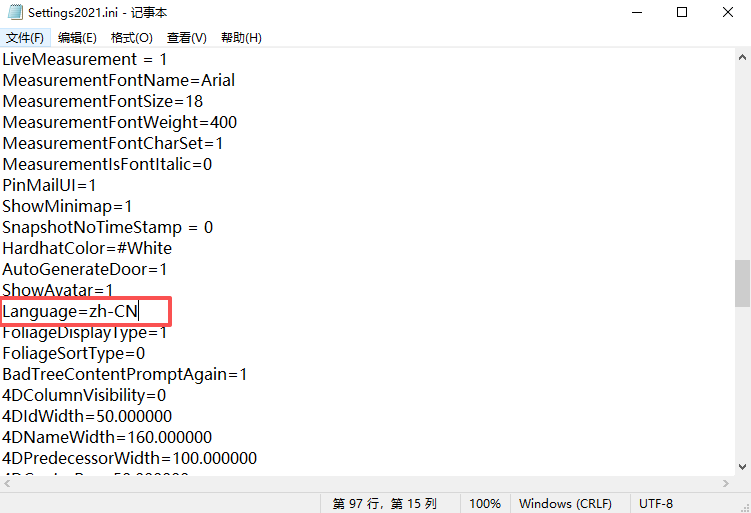
13、保存文件后重启软件,界面即可切换为中文版,全部设置完成。
Fuzor怎么导入制作4D施工模拟动画
【1】准备好Project进度文件,在 Fuzor 打开【4D施工】模块;
【2】导入进度计划表,设置任务起止时间;
【3】通过过滤器批量选中对应构件,绑定到对应的施工任务;
【4】打开时间轴预览工序动画,调整动画时长,完成后导出施工模拟视频。
Fuzor多专业合模碰撞怎么检查
一、在文件菜单依次导入建筑、结构、机电等多专业模型,统一对齐坐标系;
二、打开【碰撞管理器】,设置碰撞公差、检测专业范围,启动碰撞运算;
三、逐条查看冲突位置,标记优先级、整改责任人,添加整改备注;
四、确认信息后导出PDF或HTML格式碰撞报告,下发给分包单位整改。
Fuzor软件特色
【BIM实时联动】
Live Link双向链接Revit,Revit 修改构件、材质,Fuzor实时刷新;Fuzor内调整材质、位置也可以反向同步回Revit,减少重复建模导出操作。
【4D施工模拟】
导入Project进度计划,构件和任务关联,支持多轨动画、多任务同时编辑,模拟土建、机电、吊装工序,生成动态施工模拟视频,实时展示进度占比。
【碰撞与安全分析】
多专业合模碰撞检测、净高检查、危险区域识别,冲突条目可标记优先级、分配负责人,导出标准化报告,提前规避管线打架、空间不足问题
【沉浸式漫游VR】
自由行走漫游、飞行模式、楼层快速跳转,VR模式支持重力、碰撞震动,适合项目评审、样板间虚拟验收、工地三维交底。
【场景美化与出图】
实时PBR材质编辑、日光阴影调节、水景玻璃优化、植物景观布置,支持添加3D标注字幕、粒子特效,一键导出高清效果图、MP4 漫游视频。
【场地资源仿真】
放置塔吊、运输车、脚手架、施工人员,规划车辆行驶路线,模拟材料进场、吊装作业,优化施工总平面布置方案。















-
本类热门推荐本类热门标签
-
详情
 SolidWorks2025中文版 最新版
12.66GB / 3分
-
详情
 Cinema4D 中文完整版v2026.0.0
905.42GB / 3分
-
详情
 ChemBioDraw中文破版 V14
215MB / 3分
-
详情
 AutoCAD 2025 64位+32位附激活码v25.0.58.0
28.19GB / 3分
-
详情
 AutoCAD 2025 64位+32位附序列号v25.0.58.0
28.19MB / 3分
-
详情
 天正t20v5.0版 全套打包64位+32位
970MB / 3分
-
详情
 sai2 官方正式版
3.6MB / 3分
-
详情

-
5 尧创CAD企业版















装机必备软件
网友评论