


密码键盘电脑版使用方法
第一步:扫码登录绑定设备
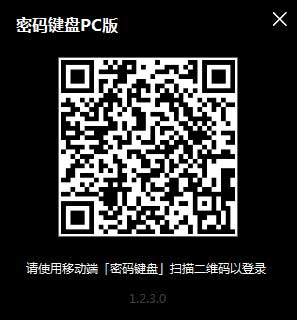
1、打开密码键盘手机App,进入设置页面,点击扫码按钮,扫描Windows客户端上的登录二维码。
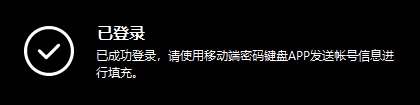
2、电脑端提示【已登录】,代表手机与电脑连接成功。
第二步:账号信息便捷填充
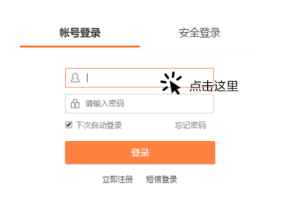
1、在电脑上,点击网页或者软件里的账号输入框,激活输入位置。
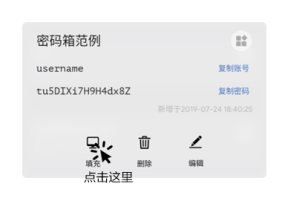
2、在密码键盘手机App内找到对应的账号条目,点击【填充】。
3、电脑端收到推送信息,点击【一键填充】,即可完成账号密码录入。

密码键盘常见问题
问:手机怎么扫码绑定电脑端
1、打开电脑版密码键盘,页面会展示绑定二维码
2、在手机上打开密码键盘App,进入设置,打开扫码功能
3、扫描电脑二维码,手机完成指纹或者主密码验证
4、绑定成功,可选择信任此电脑,下次启动自动连接
问:网页登录框安全填充账号密码
1、在电脑浏览器打开登录页面,光标点击账号输入框
2、手机打开密码箱,找到对应网站账号条目
3、点击填充,信息加密传输到电脑,自动填入账号和密码
4、填充全程不会在剪贴板留下明文,填充完成直接登录
问:怎么创建密码备份文件,防止数据丢失
1、在手机密码键盘 App,打开设置中的备份功能
2、选择加密备份,设置备份保护密码,生成加密备份包
3、将备份文件保存到U盘或者云盘,不要和备份密码放一起
4、换机或者重装软件时,选择恢复备份,输入备份密码即可导入账号库
问:开启严格模式,提升填充安全等级
1、进入手机密码键盘设置页面,找到严格模式选项
2、开启严格模式,设置为每次填充都需要指纹 / 主密码校验
3、连接电脑后,任何填充操作都会触发身份验证
4、公共电脑使用建议开启该模式,避免别人拿手机随意填充账号
密码键盘软件特色
✅ 扫码绑定:手机密码键盘扫码连接电脑,一键建立安全通道
✅ 免剪贴板填充:网页、客户端登录框直接下发账号密码
✅ 严格验证模式:手机端指纹 / 密码核验后,才允许向电脑填充信息
✅ 信任本机:支持信任常用电脑,免去频繁扫码
✅ 密码生成器:手机端生成高强度随机密码,统一管理
✅ 加密备份:支持加密备份文件,换机可恢复全部账号库
✅ 通用文本箱、卡包:除账号密码外,还可存放地址、证件信息
密码键盘适合人群
--办公上班族:账号众多(OA、后台、各类平台),不想重复记密码,重视账号安全
--站长、运维人员:管理大量后台、服务器账号,不希望密码泄露
--经常使用公用电脑、网吧电脑的用户:不在电脑本地留存密码
--隐私敏感用户:担心剪贴板盗密、键盘记录器窃取账号
--多设备使用者:手机、电脑来回切换,需要统一密码库同步
--自媒体、电商从业者:管理大量店铺、媒体平台账号
密码键盘应用点评
密码键盘最大的亮点就是电脑端不存密码 + 不走剪贴板填充,和常规本地密码管理器思路不一样,安全性很有特色。数据主体全部放在手机,就算电脑中招、被远程控制,攻击者也拿不到完整密码库,非常适合在陌生电脑上登录账号。软件干净清爽,没有广告骚扰,绑定和填充流程熟练之后效率很高。如果你担心电脑端密码被窃取,又有大量账号需要频繁在电脑登录,这款工具是很有特色、安全性突出的选择;如果你想要纯电脑本地独立管理密码,它就不太适合。
相关版本


在日常办公或者网上冲浪过程中,难免会有注册越来越多的账号密码。随着数量的增加,难免会忘记一些软件或者网站的登陆账号和密码。下面小面给大家整理了一些好用的密码管理软件,可以有效的帮助用户快捷管理账号密码。


精品推荐
-

Passwordstate
详情 -

iSunshare PowerPoint Password Genius(PPT密码恢复工具)
详情 -

iSumsoft rar Password Refixer(rar密码移除工具)
详情 -

iSumsoft Office Password Refixer
详情 -

蓝奏云网盘密码查询解析器工具
详情 -

iSunshare Password Genius
详情 -

冰点还原Deep Freeze忘记密码破解工具
详情 -

Passper for Word中文破解版
详情 -

Tenorshare 4uKey for Android破解版
详情 -

PDF Cracker(pdf密码解除工具)
详情 -

Free Word Password Recovery
详情 -

hashcat
详情 -

mimikatz
详情 -

Zip/Rar/7z Password Cracker
详情 -

Wondershare PDF Password Remover(pdf密码解除软件)破解版
详情


-
本类热门推荐本类热门标签
-
详情
冰点还原Deep Freeze忘记密码破解工具 绿色免费版V1.7
450KB / 3分
-
详情
iSunshare Password Genius (密码恢复软件)最新版2.1.1
32.2MB / 3分
-
详情
蓝奏云网盘密码查询解析器工具 破解版V1.0
319KB / 3分
-
详情
iSumsoft Office Password Refixer (office密码恢复软件)官方版v4.1.1
6.06MB / 3分
-
详情
iSumsoft rar Password Refixer(rar密码移除工具) 官方最新版V4.1.1
5.68MB / 3分
-
详情
iSunshare PowerPoint Password Genius(PPT密码恢复工具) V2.1.20
5.27MB / 3分
-
详情
Passwordstate (密码管理工具)官方版v8.7 Build 8760
250.15MB / 3分
-
详情


装机必备软件
网友评论