


PowerToys使用方法
一、基础开启所有工具
1、打开PowerToys,点击左侧顶部【设置】页面,软件内置多款实用工具,点开对应开关即可一键激活。
2、所有工具独立管控,不用的功能直接关闭,避免占用电脑内存,按需开启更加流畅。
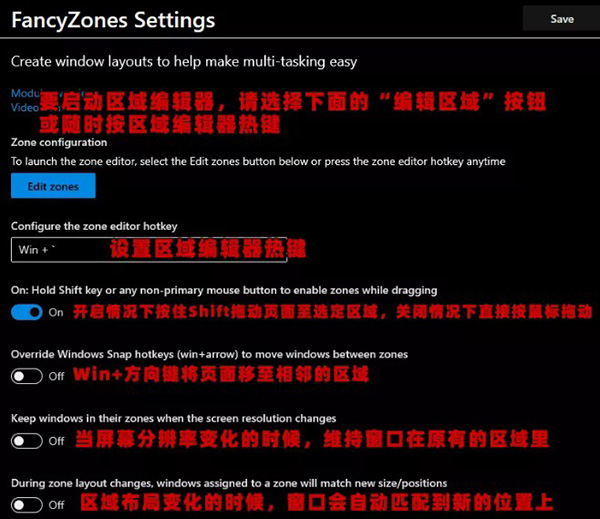
二、FancyZones窗口分区
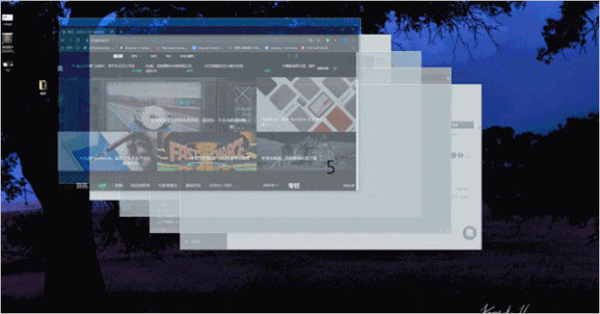
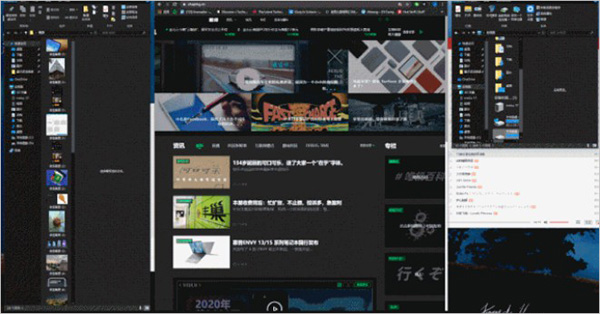
1、开启FancyZones后,点击【编辑布局】,软件自带5套预设分屏模板,一键启用。
2、多开软件窗口杂乱无序时,开启分区布局,拖动窗口按住Shift,窗口会自动吸附到划定区域,桌面瞬间整齐规整。
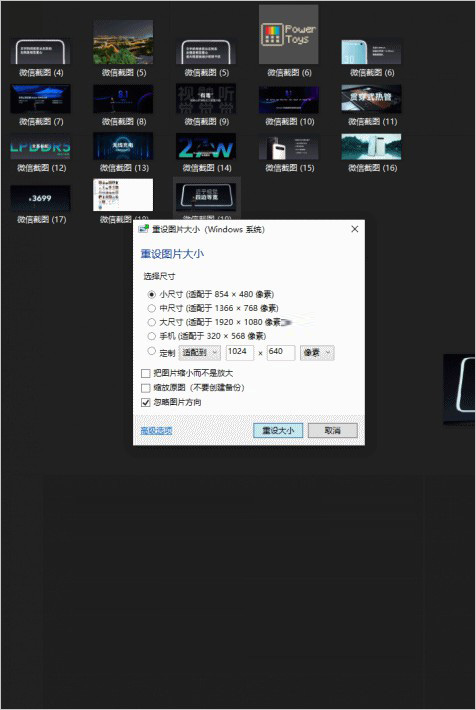
3、可以自由增减屏幕分区数量,日常办公设置4~5个分区最合适,窗口太多反而不利于查看内容。
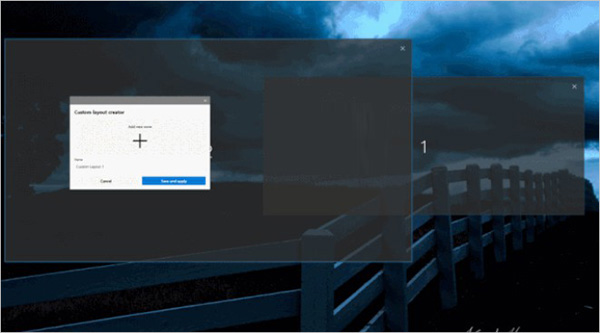
4、不满意预设布局,直接切换到自定义页面,自由划分区域大小、框选范围,完全按照自己的使用习惯排布窗口位置。
三、Image Resizer图片一键缩放
1、在设置面板开启【Image Resizer】图片调整工具,功能会直接集成到系统右键菜单。
2、选中JPG、PNG、GIF等任意格式图片,单击鼠标右键,选择重设图片大小。
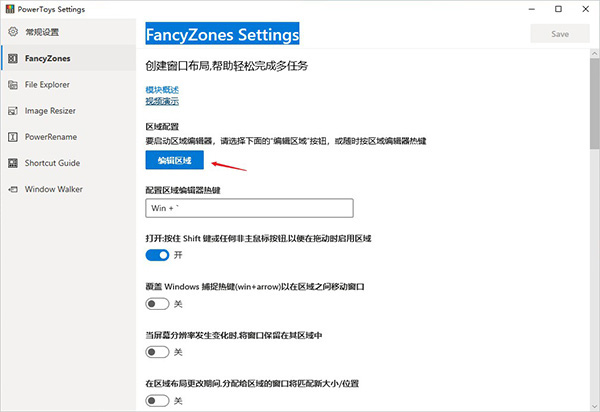
3、无需打开PS,也不用在线网页压缩,本地一键完成批量缩放,一键搞定图片尺寸修改。
四、PowerRename批量文件重命名
1、开启PowerRename工具后,在文件夹选中多个文件,右键调出批量改名面板。
2、面对大量文件名统一修改,不用逐个手动重命名,避免文件名重复冲突。
3、设置查找替换规则,面板实时预览修改效果,精准筛选需要改动的内容,两秒完成大批量文件改名。
4、点击色值即可复制到剪贴板,直接粘贴到设计软件内使用
PowerToys怎么使用颜色拾取器屏幕取色
【1】在PowerToys设置开启【颜色选取器】,记住默认激活快捷键Win+Shift+C
【2】按下快捷键,鼠标变成取色吸管,移动到屏幕目标颜色位置点击
【3】自动复制色值,弹出取色面板,可切换HEX/RGB/HSL等格式
【4】点击色值即可复制到剪贴板,直接粘贴到设计软件内使用
PowerToys文本提取器如何提取屏幕上的文字
第一步、开启【文本提取器】,默认快捷键Win+Shift+T
第二步、按下快捷键,拖动鼠标框选屏幕上包含文字的区域(图片、弹窗、视频截图均可)
第三步、工具自动OCR识别,识别成功后文字自动复制到剪贴板
第四步、直接粘贴到文档、记事本,省去手动打字转录
PowerToys适合人群
--办公上班族:经常多开文档、表格、浏览器,需要分屏对比资料,批量整理文件
--UI/平面设计师:需要频繁屏幕取色、批量调整图片大小、窗口置顶放参考图
--程序员、运维开发:自定义快捷键、快速启动终端、提取报错弹窗文字、管理多窗口代码页
--学生群体:整理大量学习资料、截图提取课件文字、一边查资料一边写文档
--Windows高阶玩家:喜欢自定义系统、改造快捷键、追求极简高效电脑操作体验
PowerToys核心优势
--官方开源纯净安全:
微软维护、开源项目,无弹窗广告,后台占用低,稳定性强,持续迭代更新。
--模块化按需开启:
工具独立开关,不需要的功能直接关闭,避免资源浪费。
--全快捷键驱动:
主打键盘快捷操作,熟练后告别鼠标多点点击,适合键盘流工作。
--功能覆盖面广:
办公、设计、开发、文件整理、窗口管理一站式解决,替代多款零散小工具。
--高度自定义:
快捷键、布局模板、重命名规则、按键映射都可以自由修改。








-
本类热门推荐本类热门标签
-
详情
 Acer GridVista (分屏软件)绿色版v2.72
1.06MB / 3分
-
详情
 TranslucentTB 汉化免费版v9.0.0.0
1.55MB / 3分
-
详情
 啊噗啊噗动态壁纸 电脑版2.1
266MB / 3分
-
详情
 Epic Pen Pro免激活码商业许可证破解版 3.9.29
22.6MB / 3分
-
详情
Epic Pen Setup 官方最新版V3.9.29
15.4MB / 3分
-
详情
Epic Pen Pro (屏幕注释工具)中文免费版V3.9.29
14.1MB / 3分
-
详情
 造物主视频桌面 (动态壁纸)官方最新版v2.0.1
48.09MB / 3分
-
详情









装机必备软件
网友评论