


超级大师文件夹加密教程
方法一:右键快捷加密
1、在目标文件夹上点击鼠标右键,右键菜单选择【加密】;
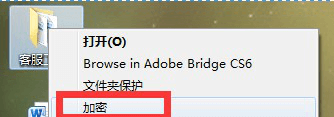
2、在弹出的加密窗口内设置访问密码,挑选对应的加密类型;
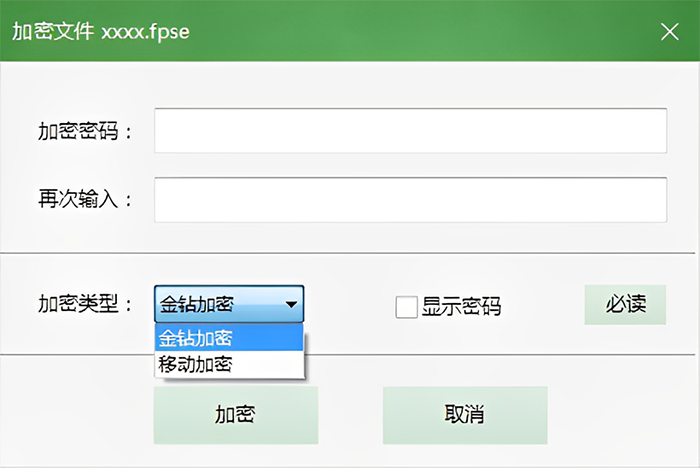
3、确认参数无误后点击【加密】,等待加密完成即可。
方法二:软件内主界面加密
1、打开运行文件夹加密超级大师;
2、在软件主界面点击【文件夹加密】按钮;
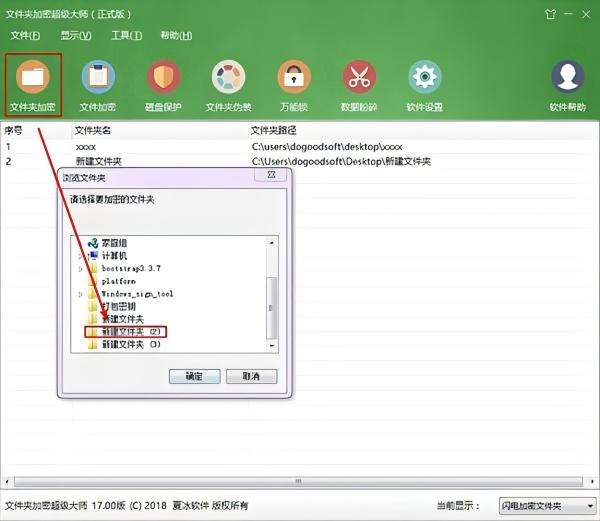
3、在弹窗中选中需要加密的文件夹,点击确定;

4、设置加密密码,选择加密类型,点击【加密】完成操作。
超级大师五种加密类型
1、闪电加密、隐藏加密:加解密速度极快,几乎不额外占用磁盘空间,适合体积很大的文件夹日常加密。
2、全面加密、金钻加密、移动加密:采用成熟国际加密算法对文件夹内数据加密,加密强度高,适合存放重要机密资料。
超级大师怎么批量加密多个文件夹
【1】打开文件夹加密超级大师主程序;
【2】找到【批量加密】功能入口,点击添加文件夹;
【3】多选本地多个目标文件夹添加到列表;
【4】设置统一加密密码与加密类型,确认后一键批量加密。
超级大师怎么彻底删除无法恢复文件
一、在软件主界面点击【数据粉碎】功能;
二、添加需要彻底删除的文件 / 文件夹;
三、确认文件内容无误,点击粉碎;
四、等待粉碎完成,粉碎后常规数据恢复工具无法找回。
超级大师常见问题
忘记加密密码怎么办?
软件没有密码找回功能,密码丢失加密数据无法解开,务必保管好密码。
加密文件夹可以上传网盘吗?
金钻加密、全面加密的文件可以上传网盘;闪电加密不适合网盘同步。
闪电加密和金钻加密怎么选?
日常快速保护选闪电加密;非常重要、需要高安全的资料选金钻加密。
移动加密文件换到别的电脑需要装软件吗?
不需要,移动加密生成独立程序,输入密码直接打开。
粉碎删除和普通删除区别?
普通删除只是标记空间释放,可恢复;粉碎是多次覆写,基本无法恢复。
超级大师核心优势
✅ 五种加密模式按需选择,兼顾速度与安全
✅ 金钻/全面 / 移动加密采用AES-256高强度密文加密
✅ 加密文件夹防复制、防删除、防移动,无密码无法打开
✅ 支持U盘、移动硬盘加密,加密文件可在其他电脑打开
✅ 右键一键加密,支持批量加密多个文件夹
✅ 自带文件粉碎,彻底删除数据,防止恢复
✅ 支持临时解密,关闭自动回加密,不用反复加解密
超级大师适合人群
1、办公职场人员:保护合同、报表、方案、财务台账、客户资料等工作机密文件,防止电脑借用、外泄。
2、财务会计、出纳:加密工资表、对账数据、报税资料等敏感财务文件。
3、自由设计师、创作者:保护未定稿设计稿、原图、素材,避免方案被随意查看拷贝。
4、学生、科研人员:加密毕业论文、实验数据、课题资料,保护个人研究成果。
5、个人电脑用户:加密隐私照片、视频、证件扫描件,防止家人、他人随意翻看。
6、U盘、移动硬盘使用者:经常携带存储设备外出,给移动介质加密,防止丢失后信息泄露。
7、网店店主、运营人员:加密货源信息、客户联系方式、运营台账等商业资料。
8、重视数据隐私的电脑使用者:需要简单高效的本地加密,不想使用复杂加密工具的用户。


精品推荐
-

AccentEPR免序列号(Excel密码破解工具)
详情 -

ARPR软件免费破解中文版
详情 -

AOPR
详情 -
Advanced Office Password Recovery破解绿色版
详情 -

Ophcrack(windows密码扫描)
详情 -

Advanced EFS Data Recovery
详情 -

U盘超级加密3000免费版
详情 -

PDF Unlocker
详情 -

wifi密码恢复工具
详情 -

PSPR(系统密码解密工具)
详情 -

accent rar password recovery Pro
详情 -

VBA工程加解锁器
详情 -

ElcomSoft雷神分布式密码破解系统
详情 -

文件夹加密超级大师
详情 -

Lockdir(便携式文件夹加密器)
详情 -

Abelssoft FileCryptor
详情


-
本类热门推荐本类热门标签
-
详情
PDF Unlocker 中文版v2.0
335KB / 3分
-
详情
U盘超级加密3000免费版 附注册码V12.28
7.28MB / 3分
-
详情
 宏杰加密软件 绿色版v6108
5.18MB / 3分
-
详情
 文件加密精灵软件 最新版v4.2
4.86MB / 3分
-
详情
 大势至电脑文件防泄密软件 单机破解版v13.10
14.05MB / 3分
-
详情
Advanced EFS Data Recovery 破解版v4.50
6.21MB / 3分
-
详情
Ophcrack(windows密码扫描) 绿色免费版v3.3.0
5.41MB / 3分
-
详情


-
2 有墨氏














装机必备软件
网友评论