


VNote功能介绍
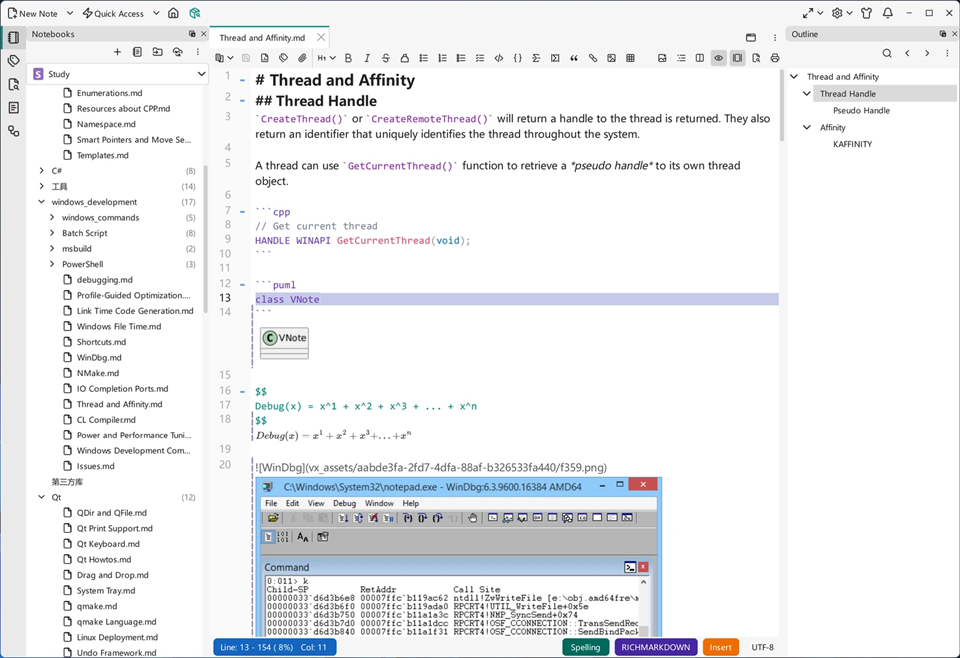
一、Markdown编辑模式
支持Markdown笔记编辑,自带行号显示、代码语法高亮,图表、数学公式支持就地预览,编辑过程实时查看渲染效果。
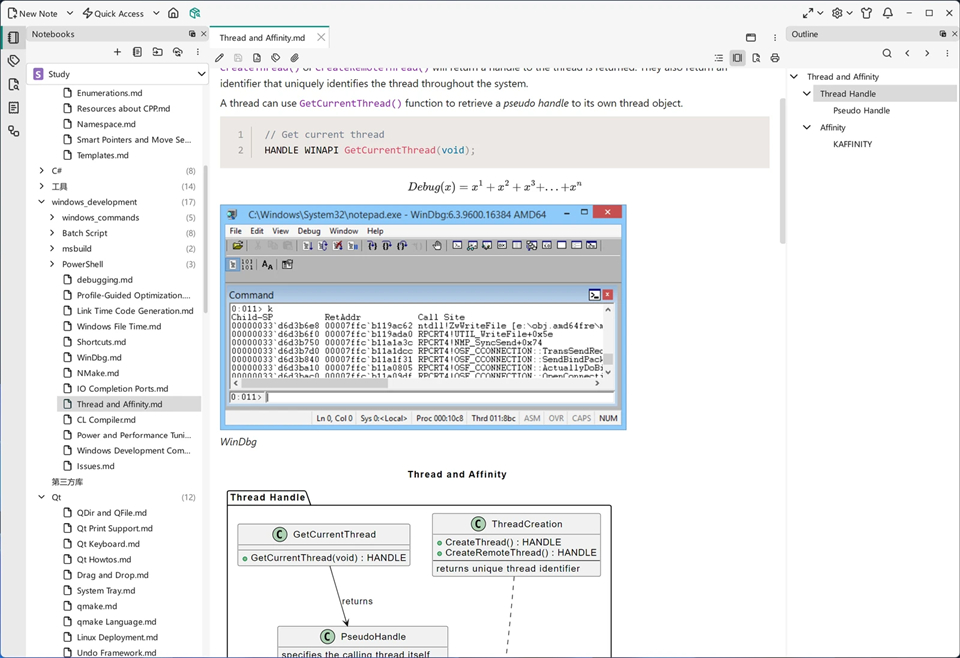
二、Markdown阅读模式
一键切换阅读视图,完整展示笔记最终渲染样式,代码块、数学公式、图片、流程图均可正常呈现,适合校对、阅览文档。
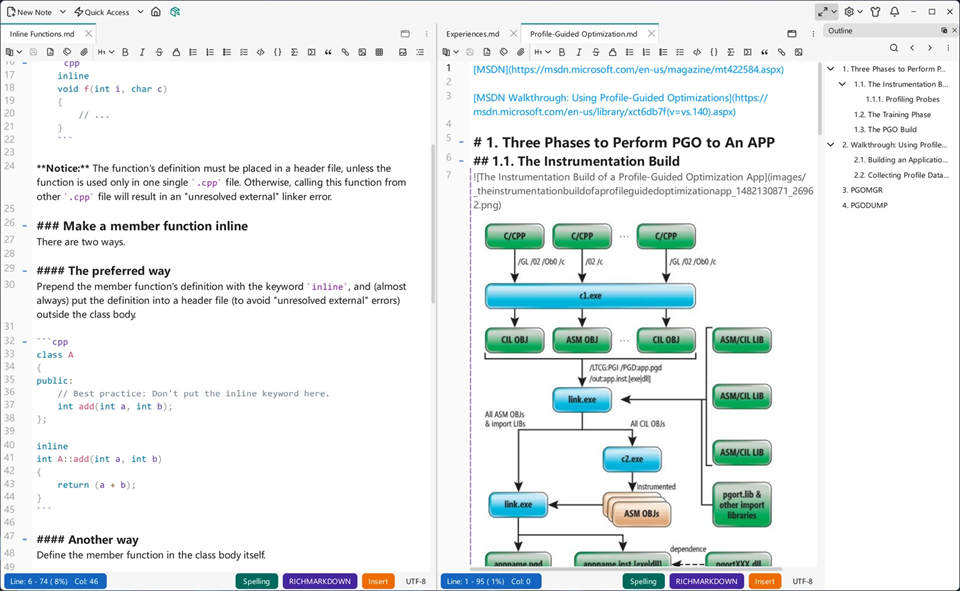
三、并排拆分
支持内容区域拆分出两组独立编辑面板,每组面板拥有独立标签页、工具栏与状态栏,可同时对照编辑多篇笔记。
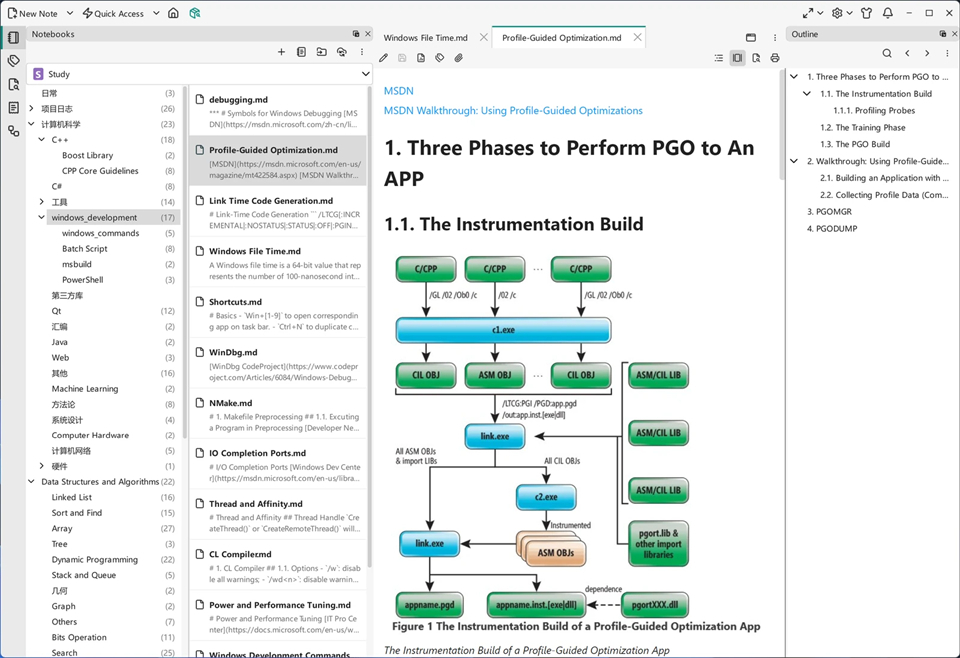
四、双栏笔记本布局
文件夹树与笔记内容分屏展示,左侧目录树、右侧笔记正文,浏览知识库、切换笔记更加高效。
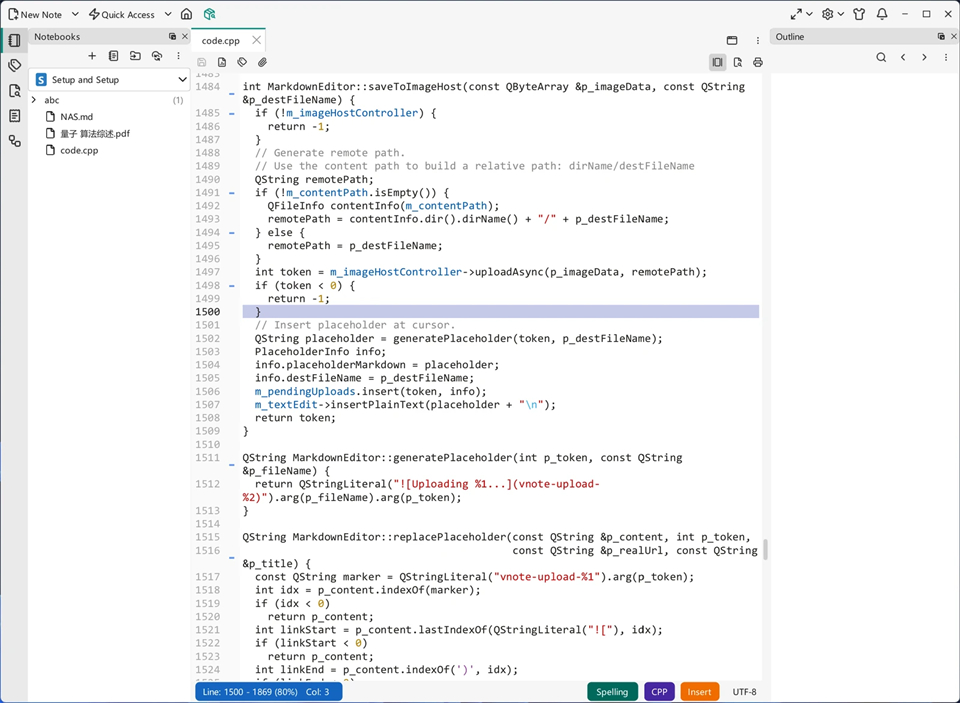
五、文本编辑器
内置通用文本编辑器,支持打开C++等各类源码文件,提供行号、语法高亮,可直接查看、简单修改代码文件。
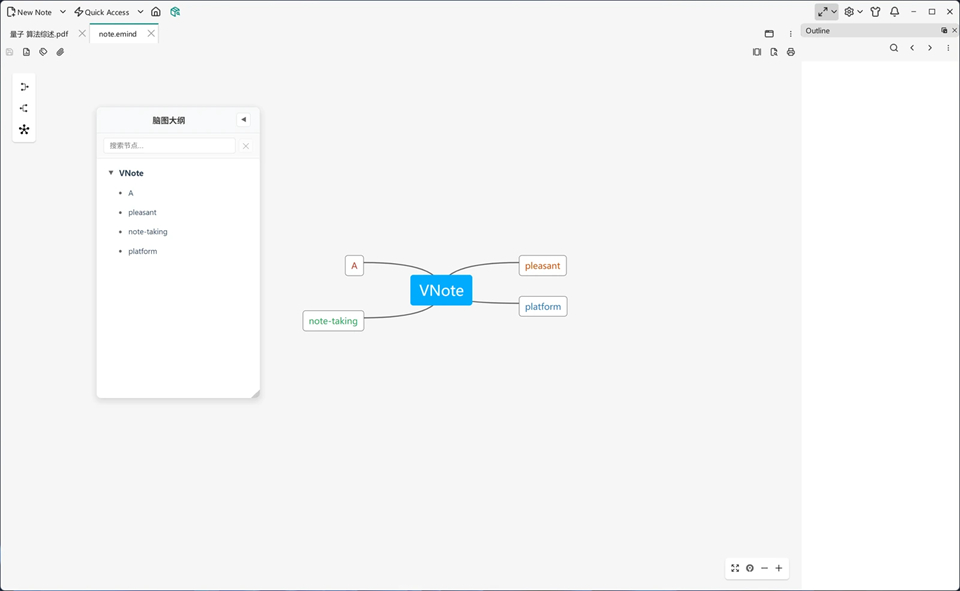
六、思维导图编辑器
自带思维导图编辑组件,支持节点编辑,配备可检索的概览面板,方便梳理知识框架、搭建大纲。
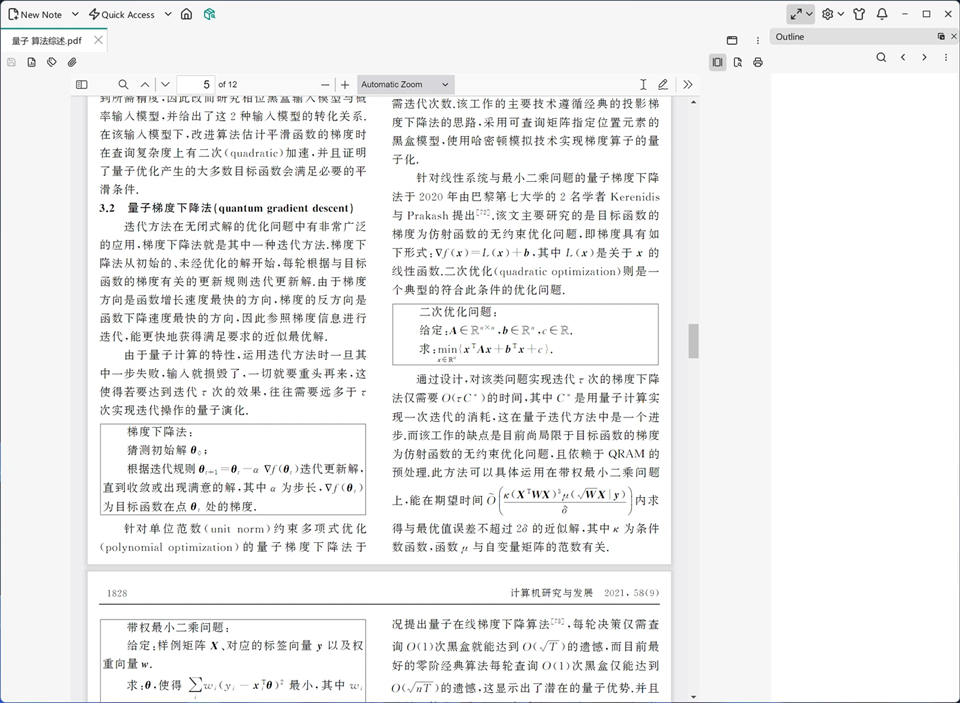
七、PDF 查看器
内置 PDF 阅读器,无需调用第三方软件,在软件窗口内直接打开PDF,支持页面跳转、缩放查看。
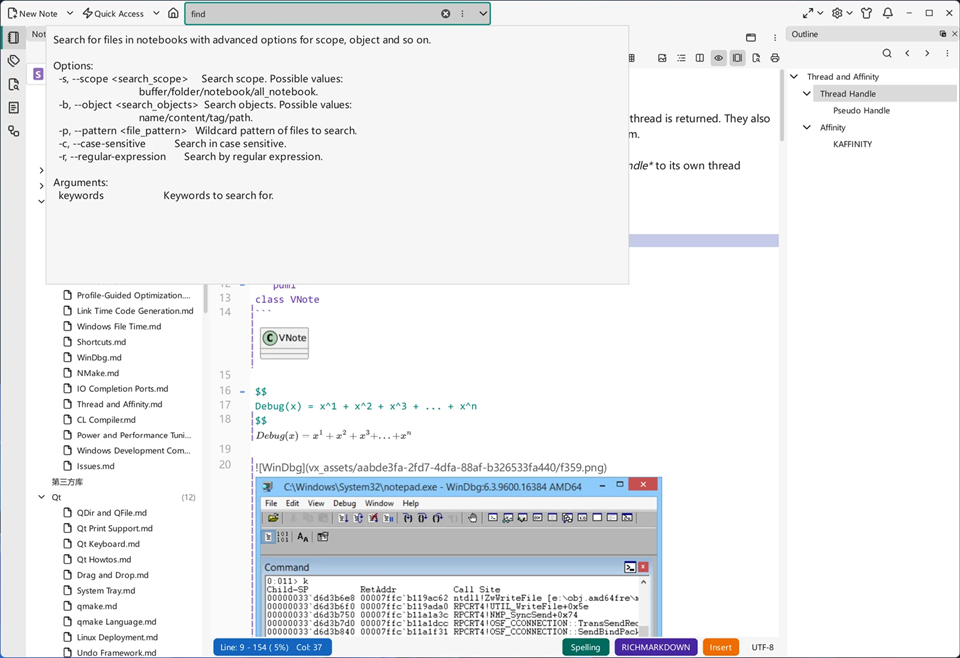
八、搜索功能
侧边搜索面板支持设置关键词、匹配模式、检索范围,所有匹配结果集中展示,快速定位笔记内容。

九、统一入口
顶部命令输入入口,输入指令即可调用功能,附带内联提示帮助,快速执行各类操作。
十、导航模式
开启后界面会显示按键标签,通过键盘快捷键快速定位面板、笔记条目,全程脱离鼠标操作。

VNote怎么开启Vim编辑模式
【1】打开顶部菜单栏【设置】,进入首选项配置面板;
【2】在编辑设置中找到【Vim模式】选项,勾选启用;
【3】按需开启相对行号、Vim光标样式等配套选项;
【4】保存设置,重启编辑器,即可使用Vim快捷键操作。
VNote怎么插入Mermaid流程图、数学公式
第一步、新建/打开笔记,在编辑区域输入代码块标记;
第二步、代码块语言选择mermaid,粘贴流程图代码;
第三步、切换预览模式,即可实时渲染流程图;
第四步、数学公式使用 $$ 包裹公式代码,MathJax自动渲染。
VNote常见问题
Q:VNote需要登录账号吗?有云同步吗?
A:无需登录账号,没有内置云同步;笔记本地文件,用户自行选择同步工具。
Q:VNote和Typora有什么区别?
A:VNote开源免费,自带笔记目录管理、Vim模式、全文检索;Typora是付费编辑器,侧重极简写作。
Q:粘贴图片后图片路径失效怎么办?
A:优先使用VNote自带剪贴板粘贴图片功能,图片会自动存放在笔记相对目录。
Q:可以打开别的软件导出的Markdown文件吗?
A:支持标准md文件,大部分格式兼容;部分软件自定义扩展语法可能无法正常渲染。
VNote软件亮点
--双预览模式:
原地预览、左右分栏预览,一边编辑一边看渲染效果。
--Vim操作模式:
支持Vim按键、舰长模式,不用鼠标完成全部编辑操作。
--图表公式渲染:
内置Mermaid、PlantUML、MathJax,写技术笔记、论文公式很方便。
--本地文件架构:
笔记就是标准md文件,不用软件也能打开,迁移无门槛。
--强大检索能力:
全局全文搜索,可限定笔记本、文件夹范围快速定位笔记。
精品推荐
-

IntelliJ IDEA 2019
详情 -

Microsoft VC++6.0安装包
详情 -

Microsoft VC++2015版运行库
详情 -
VC++2019运行库
详情 -

RobotStudio
详情 -

Intel Visual Fortran
详情 -

Microsoft Visual Studio 2022
详情 -

Microsoft VC++2010运行库安装包
详情 -

logo!soft comfort
详情 -

CodeSmith Generator
详情 -

ultraedit免安装版
详情 -

Skylark
详情 -

IRobotQ3D
详情 -

WinDbg Preview
详情 -

roboguide中文破解版
详情 -

Visual studio 2022离线工具
详情


-
本类热门推荐本类热门标签
-
详情
 博途v15破解版安装包 (附授权密钥)V15.1
27.01GB / 3分
-
详情
 microsoft visual studio 2019免费版 (附密钥激活码)V16.11.2
1.14MB / 3分
-
详情
Microsoft VC++2010运行库安装包 官方正版
10.2MB / 3分
-
详情
 宝玉编程助手 最新版v0.0.05
6.22MB / 3分
-
详情
 Python IDLE 中文版 v3.7
632KB / 3分
-
详情
Microsoft Visual Studio 2022 中文正式版v17.0.0
1.32MB / 3分
-
详情
 IDM UEStudio Pro 官方版v20.10
101.97MB / 3分
-
详情





-
2 WeDo 2.0





装机必备软件
网友评论