


Python安装教程
1、在本站下载Python安装包,双击exe安装程序,启动安装向导。
2、重点勾选【Add python to PATH】,自动配置系统环境变量,再点击【Customize installation】自定义安装。
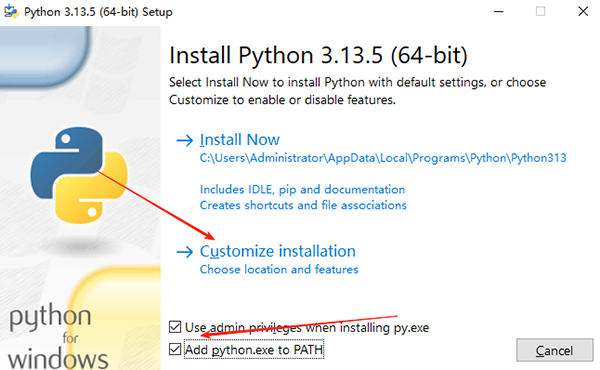
3、可选组件保持默认勾选状态,直接点击【Next】继续。
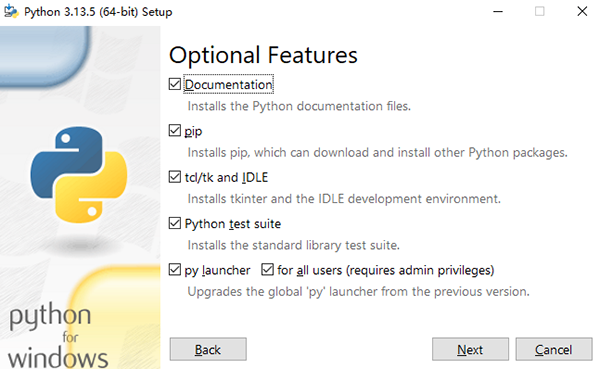
4、点击【Browse】自定义设置安装路径;也可以直接点击【Install】使用默认路径安装。
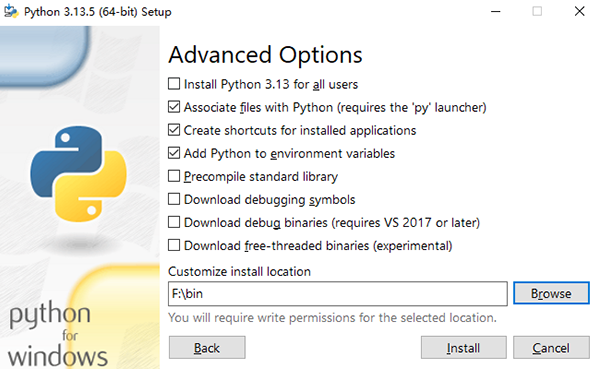
5、等待程序自动执行安装,耐心等待进度完成。
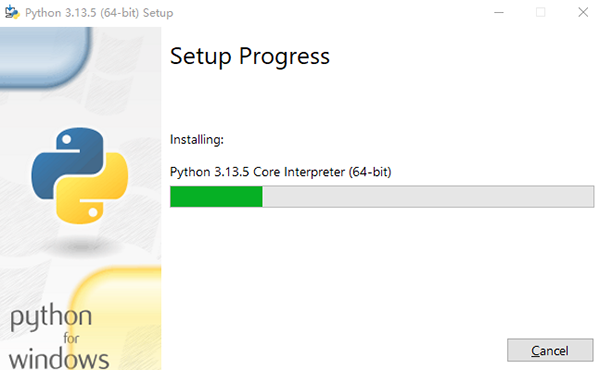
6、安装进度结束后,点击【Close】关闭安装窗口。
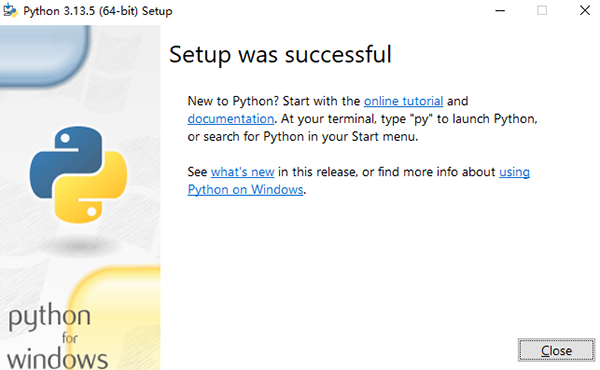
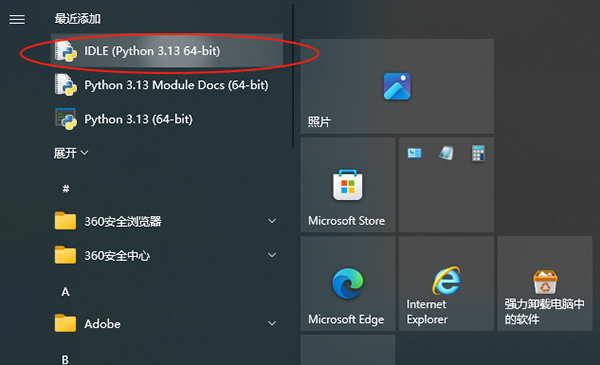
7、打开电脑开始菜单,找到IDLE (Python 3.13 64-bit),点击打开,即可编写和运行Python代码。
Python电脑版怎么添加环境变量
【1】下载Python安装包,双击打开安装程序;
【2】勾选界面底部Add Python to PATH(添加到系统环境变量);
【3】选择Install Now默认安装,或者Customize installation自定义安装路径;
【4】安装完成后打开cmd,输入python,出现版本号即代表配置成功。
Python怎么运行py脚本文件
一、使用记事本或者VSCode编写代码,保存文件后缀为py;
二、打开cmd,通过cd命令切换到py文件所在文件夹;
三、输入命令:python文件名py回车执行脚本;
四、控制台输出运行结果,代码报错会在终端打印错误信息。
Python适合人群
1、编程零基础新手:语法简单易懂,适合作为第一门编程语言入门学习,用来了解编程逻辑。
2、学生群体:中小学生信息学、大学计算机、经管、理工科学生,用于课程作业、毕业设计、数据处理。
3、数据分析从业者:运营、财务、数据分析师,借助Pandas、NumPy 快速整理表格、统计、可视化图表。
4、自动化办公爱好者:文职、行政人员,编写脚本自动处理 Excel、批量文件、网页操作,减少重复工作。
5、爬虫与开发爱好者:网页数据采集、小型工具开发、接口调试,快速搭建脚本。
6、AI、机器学习学习者:深度学习、大模型训练、AI实验主流开发环境,适配主流框架。
7、后端、运维工程师:编写运维脚本、自动化监控、轻量后端服务开发。
8、编程爱好者、自由开发者:快速验证想法、制作小工具、实现各类创意程序。
Python软件特色
--极简语法:
摒弃复杂符号,代码可读性高,同样功能代码量远少于C++、Java。
--pip包管理器:
内置pip工具,一行命令快速安装、升级、卸载第三方库。
--交互式解释器:
打开终端直接输入代码即时运行,适合小段代码测试验证。
--强大数据处理能力:
搭配pandas、numpy轻松处理表格、海量数据。
--自动化脚本能力:
编写脚本自动操作文件、键鼠、网页,解放重复工作。
--AI深度学习首选:
主流大模型、深度学习框架优先适配Python环境。




数据分析是在各行各业都非常重要的环节,通过数据分析工具,可以将有用的信息提取出来,对其进行统计和处理,并且可以数据可视化,从而更加便捷的将其展示出来。那么数据分析软件哪个最好用呢,在这里小编给大家整理了市面上主流的数据分析工具。







精品推荐
-

IntelliJ IDEA 2019
详情 -

Microsoft VC++6.0安装包
详情 -

Microsoft VC++2015版运行库
详情 -
VC++2019运行库
详情 -

RobotStudio
详情 -

Intel Visual Fortran
详情 -

Microsoft Visual Studio 2022
详情 -

Microsoft VC++2010运行库安装包
详情 -

logo!soft comfort
详情 -

CodeSmith Generator
详情 -

ultraedit免安装版
详情 -

Skylark
详情 -

IRobotQ3D
详情 -

WinDbg Preview
详情 -

roboguide中文破解版
详情 -

Visual studio 2022离线工具
详情


-
本类热门推荐本类热门标签
-
详情
 博途v15破解版安装包 (附授权密钥)V15.1
27.01GB / 3分
-
详情
 microsoft visual studio 2019免费版 (附密钥激活码)V16.11.2
1.14MB / 3分
-
详情
Microsoft VC++2010运行库安装包 官方正版
10.2MB / 3分
-
详情
 宝玉编程助手 最新版v0.0.05
6.22MB / 3分
-
详情
 Python IDLE 中文版 v3.7
632KB / 3分
-
详情
Microsoft Visual Studio 2022 中文正式版v17.0.0
1.32MB / 3分
-
详情
 IDM UEStudio Pro 官方版v20.10
101.97MB / 3分
-
详情





-
2 WeDo 2.0





装机必备软件
网友评论