


极光压缩使用方法
一、下载安装后,运行安装包。
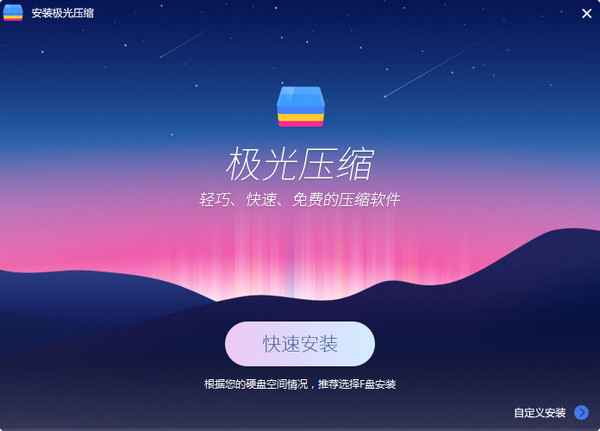
二、可以选择快速安装,也可以自定义安装路径。
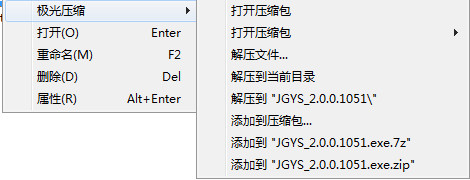
三、安装完成后即可直接使用,找到需要压缩或解压的文件单击右键,调出右键菜单,选择极光压缩执行对应操作。
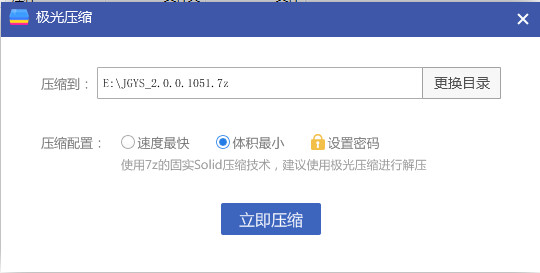
极光压缩怎么给文件加密压缩
【步骤1】打开极光压缩,添加需要打包的文件或者文件夹;
【步骤2】选择压缩格式(推荐 7Z/ZIP),勾选【设置密码】;
【步骤3】输入解压密码并确认,选择压缩模式(速度优先 / 体积最小);
【步骤4】设置保存路径,点击立即压缩,完成后压缩包需要密码才能打开。
极光压缩怎么分卷压缩大文件
第一步、将需要打包的大文件添加到极光压缩列表;
第二步、在压缩设置里找到分卷大小选项,填写单卷大小(如 100MB);
第三步、按需设置压缩密码、压缩等级,确认输出目录;
第四步、点击开始压缩,生成多个连续分卷,解压时集齐全部分卷即可。
极光压缩软件亮点
--拖拽压缩:
直接把文件/文件夹拖入软件窗口,一键打包
--压缩包编辑:
不用全部解压,直接在压缩包内新增、删除、替换文件
--分卷压缩:
大文件拆分多个小包,方便网盘、邮箱传输
--格式关联:
一键关联压缩后缀,双击压缩包直接打开预览
--进度可视化:
实时显示压缩解压速度、剩余时间,状态清晰
--免费商用:
个人日常、小型办公均可免费使用,无强制付费
极光压缩推荐理由
1、压缩速度快,支持多种压缩模式,7z格式压缩后文件体积最小,节省存储空间;
2、支持加密压缩,打包时设置解压密码,有效保护文件隐私与内容安全;
3、支持拖拽文件到窗口快速压缩,还可以直接向已有的压缩包内新增文件,不用全部解压;
4、大文件压缩、解压过程实时显示进度,支持暂停、继续操作,不怕任务中途中断;
5、附带丰富辅助功能,包含文件格式关联、压缩包内打开、查看、编辑文件等实用能力。



在日常办公学习的生活中,大家都会遇到要进行文件传输的时候,一款好用的文件传输软件可以让你的工作效率大大提高,事半功倍。在这里小编就大家整理了许多非常好用的电脑文件传输软件,需要的用户快来下载使用吧。

















-
本类热门推荐本类热门标签
-
详情
 7-Zip v18.5.0.0官方绿色版
1.57MB / 3分
7-Zip v18.5.0.0官方绿色版
1.57MB / 3分
-
详情
 2345好压 官方正式版v6.3.1.1
23.7MB / 3分
2345好压 官方正式版v6.3.1.1
23.7MB / 3分
-
详情
 bandzip解压软件 官方中文版v6.24
5.95MB / 3分
bandzip解压软件 官方中文版v6.24
5.95MB / 3分
-
详情
 布丁压缩 v1.4.5.20310中文版
12.72MB / 3分
布丁压缩 v1.4.5.20310中文版
12.72MB / 3分
-
详情
 PDFTool OCR (pdf压缩转换工具)官方版v1.4
50.55MB / 3分
PDFTool OCR (pdf压缩转换工具)官方版v1.4
50.55MB / 3分
-
详情
 WinArchiver (压缩解压软件)官方版v4.7
3.45MB / 3分
WinArchiver (压缩解压软件)官方版v4.7
3.45MB / 3分
-
详情
 英培UPX压缩工具 正式版v1.1.0.0
1.22MB / 3分
英培UPX压缩工具 正式版v1.1.0.0
1.22MB / 3分
-
详情








-
3 7-Zip增强版







装机必备软件
网友评论