


U盘魔术师使用教程
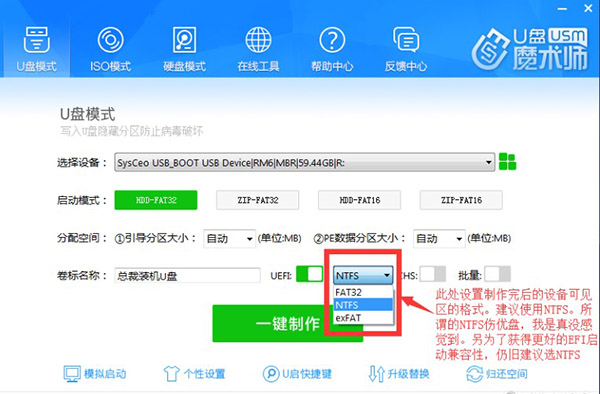
1、选择【U盘模式】,鼠标定位到选择设备下拉栏,列表会展示本机识别到的全部移动设备。
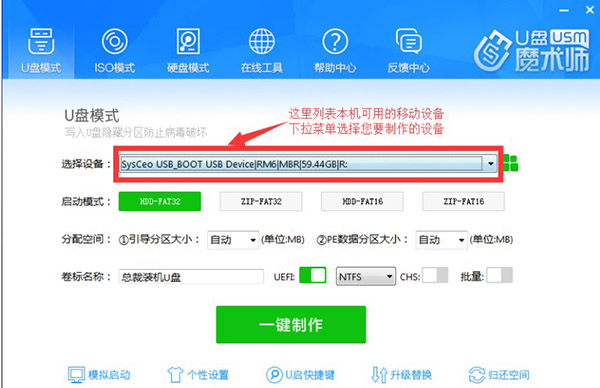
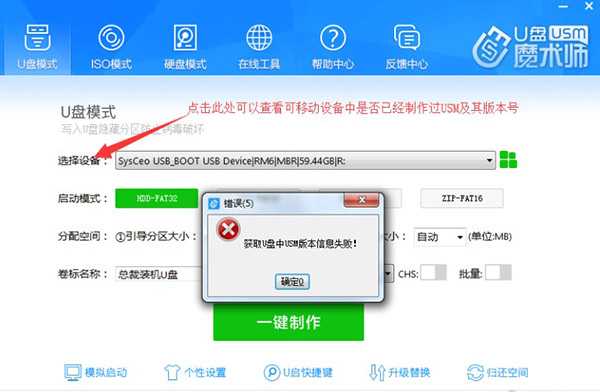
2、点击选择设备,可查看该移动设备是否已经制作过USM启动盘,同时显示对应的版本号。
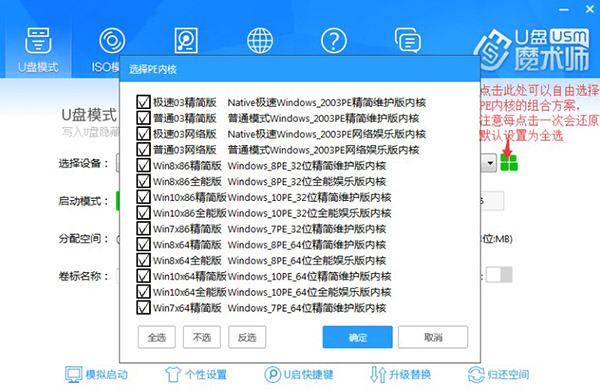
3、点击绿色图标,可自由挑选PE内核的组合方案;注意:每次重新打开该面板都会还原为默认全选状态
4、引导分区大小、PE数据分区大小,推荐直接使用【自动】。也可以在自动基础上手动调大,为后续升级预留备用空间。优先推荐自动设置;如需手动修改,仅支持调大数值,不能设置更小。
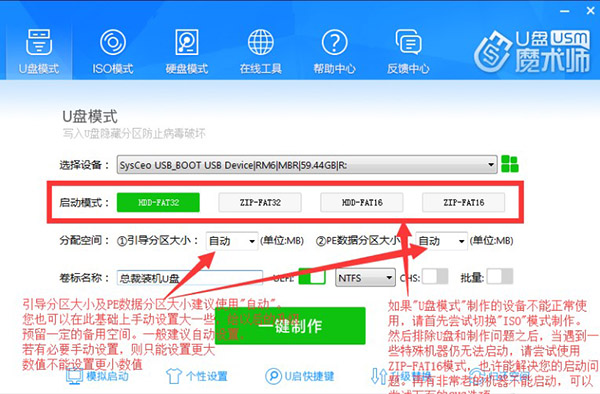
5、设置制作完成后设备可见分区的文件格式,推荐选择NTFS;为保障EFI引导兼容性,同样优先NTFS格式。
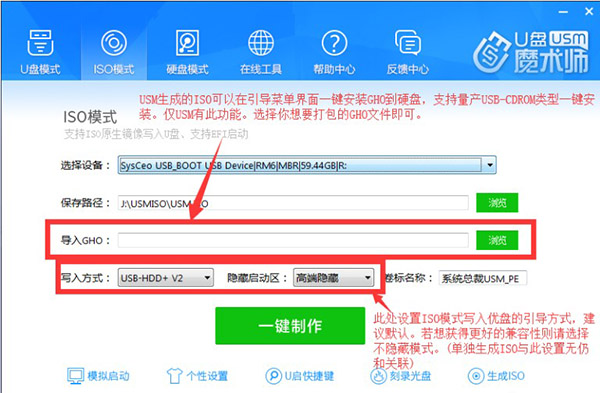
6、ISO模式用途:既可直接制作可启动移动设备,也能导出USM的ISO镜像文件,满足U盘量产、刻录光驱等场景。
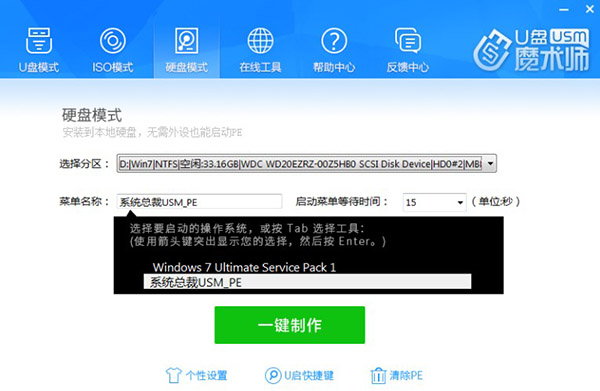
7、支持将USM安装到本地硬盘,实现硬盘启动;当电脑系统崩溃无法开机时,可以直接本地启动,用来应急维护修复。
U盘魔术师怎么制作USM启动U盘
【1】插入空白U盘,关闭杀毒软件,右键管理员身份打开U盘魔术师
【2】上方切换到【U盘模式】,在设备下拉框选中目标U盘,自动模式保持默认
【3】按需设置分区格式、引导分区大小,新手直接默认参数,点击【一键制作】
【4】等待写入完成,可点击模拟启动测试,测试正常即可存放系统镜像使用
U盘魔术师PE内磁盘怎么管理
一、进入U盘魔术师PE,打开SGI磁盘管理或者分区工具
二、选中需要分区的硬盘,清空原有分区,新建分区表(GPT适合UEFI、MBR适合传统BIOS)
三、设置ESP、MSR引导分区,再划分系统盘、资料盘,勾选4K对齐
四、确认分区方案,执行保存更改,分区完成后再安装系统
U盘魔术师核心优势
--BIOS+UEFI双启动兼容,
支持安全启动,新款主板、品牌笔记本、苹果电脑都能正常引导
--内置全套SRS磁盘驱动,
进PE识别NVMe固态、USB3.0硬盘,解决新主板PE看不到硬盘的问题
--多模式可选:
U盘模式、ISO 模式、本地硬盘模式,可做启动U盘、刻录镜像、本地硬盘 PE
--分区隔离设计,
PE引导分区隐藏,U盘剩余空间正常存储资料,不怕误删引导文件
--丰富内置维护工具箱:
系统安装、硬盘分区4K对齐、引导修复、密码清除、坏道检测、数据恢复
--纯净无捆绑,
无内置推广软件,支持自定义启动菜单、背景,适合维修门店批量使用
相关版本











-
本类热门推荐本类热门标签
-
详情
 博帝格式化软件 绿色版V2.10.0.4
241KB / 3分
-
详情
 大白菜U盘启动盘制作工具 绿色安装版v5.0
367.18MB / 3分
-
详情
 凤凰系统u盘安装工具 最新版V1.0.1
342KB / 3分
-
详情
 优启通 官方版v3.3.2018.1227
481MB / 3分
-
详情
 零视界解决U盘无法拔出工具(U盘不能安全弹出) 绿色免费版V3.0.0
745KB / 3分
-
详情
 老友装机大师 官方最新版v5.36
10.02MB / 3分
-
详情
 U盘魔术师 维护正式版v3.0.2019.11.04
1.62KB / 3分
-
详情













装机必备软件
网友评论