



断网状态怎么离线安装网卡驱动
【1】提前把驱动总裁万能网卡版拷贝到U盘,在无网络的新系统里以管理员身份打开软件
【2】点击【立即检测】,软件自动扫描硬件,识别未安装的有线/无线网卡
【3】在列表找到网卡设备,勾选对应网卡驱动,点击一键安装
【4】驱动安装完成后重启电脑,网卡即可正常识别,连接有线或者WiFi上网

驱动总裁联网后怎么补齐显卡、声卡、主板全套驱动
第一步、网卡驱动装好、电脑正常联网后,重新打开驱动总裁
第二步、再次点击立即检测,云端拉取全部硬件驱动清单,区分【稳定版】和【最新版】
第三步、按需勾选显卡、声卡、芯片组、蓝牙等驱动,新手推荐优先选择稳定版
第四步、点击一键安装,等待全部驱动部署完毕,重启电脑生效
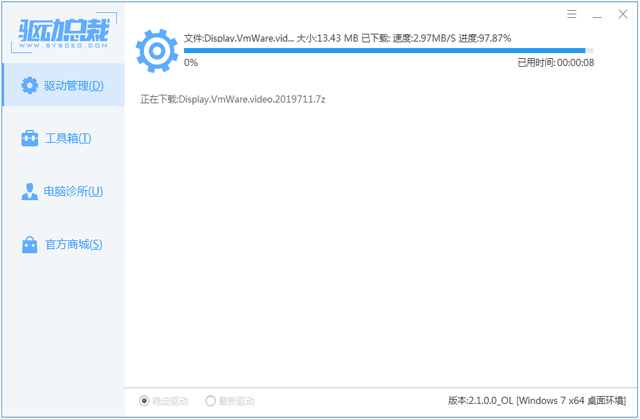
驱动总裁万能网卡版驱动怎么备份
1、打开驱动总裁,左侧菜单切换到【工具箱】,选择【驱动备份】
2、选择备份位置,建议保存到D盘、U盘等非系统盘,避免重装系统被清空
3、可以选择【全部驱动备份】或者手动勾选需要备份的硬件驱动
4、确认后开始备份,生成压缩驱动包;后续重装系统后使用【驱动还原】读取包恢复
驱动总裁万能网卡版常见问题
Q1:万能网卡版和在线OL版有什么区别?
万能网卡版自带离线网卡驱动包,适合重装后上不了网的电脑;OL在线版体积很小,必须电脑已经能上网才能下载驱动系统总裁。
Q2:网卡扫描识别不到,装不上怎么办?
确认以管理员运行;优先检查网卡硬件有没有在设备管理器出现;老旧网卡可手动在驱动列表切换兼容版本。
Q3:更新显卡驱动后蓝屏、卡顿怎么处理?
进入驱动列表,找到显卡驱动,使用【回滚驱动】,换回之前稳定版本,不要盲目追最新版。
Q4:可以装在U盘随身携带吗?
可以,下载解压后整个文件夹复制U盘,在其他Windows电脑直接运行,适合上门维修装机。

精品推荐
-

Realtek瑞昱网卡驱动
详情 -

Driver Booster Pro7免激活码破解版
详情 -
Driver Booster7
详情 -

英特尔Intel驱动程序和支持助手
详情 -

AMD显卡驱动催化剂Catalyst安装管理器
详情 -

GeForce Experience
详情 -

惠普4720打印机驱动
详情 -

ASIO4all(声卡虚拟驱动)
详情 -

Ashampoo Driver Updater(驱动更新工具)官方版
详情 -

realtek8821ae无线网卡驱动
详情 -

客所思P10声卡控制面板
详情 -

君彩手写板驱动
详情 -

nvidia gtx1050显卡驱动
详情 -

Ashampoo Driver Updater
详情 -

Sound Blaster Cinema5
详情 -

光电通MP3020DN打印机驱动
详情


-
本类热门推荐本类热门标签
-
详情
ASIO4all(声卡虚拟驱动) 中文版v2.9
78KB / 3分
-
详情
惠普4720打印机驱动 官方版v36.0
132.37MB / 3分
-
详情
GeForce Experience 中文版v3.20.1.57
115.77MB / 3分
-
详情
AMD显卡驱动催化剂Catalyst安装管理器 V15.7.1 64位+32位
217MB / 3分
-
详情
英特尔Intel驱动程序和支持助手 官方最新版V3.5.1.7
14MB / 3分
-
详情
Driver Booster7 官方免费版附激活码序列号
23.2MB / 3分
-
详情
Driver Booster Pro7免激活码破解版 附注册机
24MB / 3分
-
详情
















装机必备软件
网友评论