


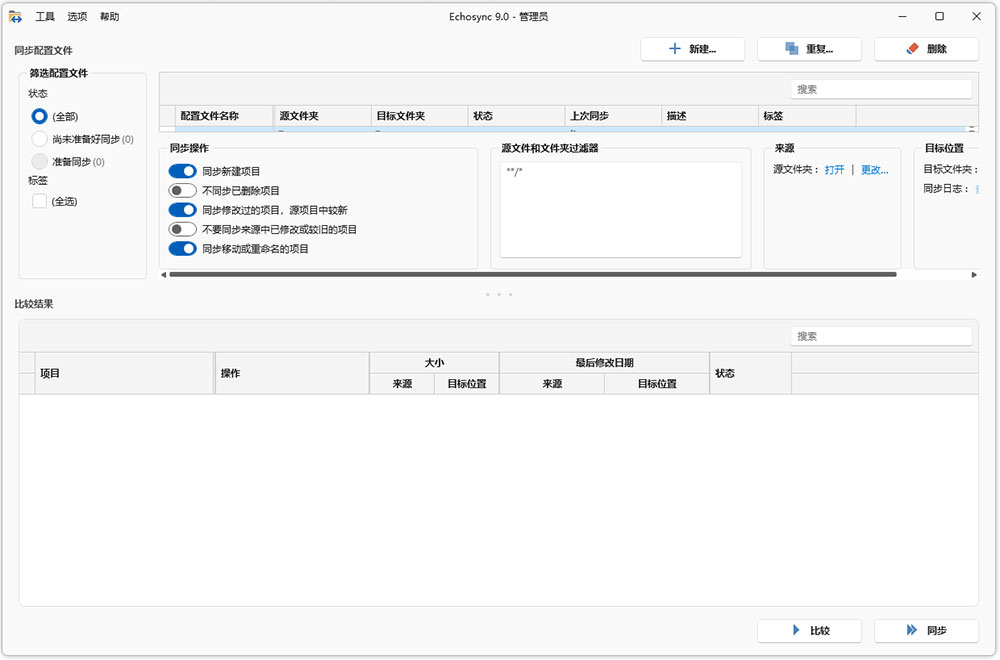
Echosync怎么新建同步备份配置文件
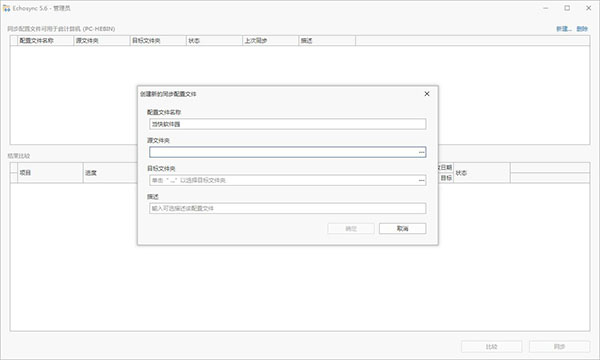
【1】打开Echosync主程序,点击【新建】按钮,打开新建配置面板
【2】填写任务名称,分别选择源文件夹(原始文件目录)和目标文件夹(备份目录)
【3】填写备注描述,按需添加标签用于任务分类,点击确定保存配置
【4】选中刚建好的同步方案,点击【对比】,扫描两个文件夹差异内容
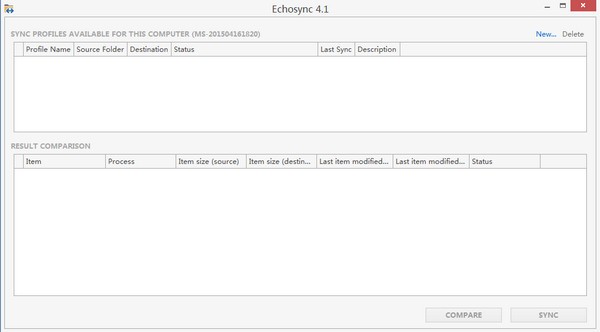
Echosync执行文件镜像怎么备份
一、点击对比扫描完成后,列表会展示新增、修改、移动、待删除文件明细
二、在设置项中按需开启:同步重命名 / 移动文件、同步删除文件
三、核对差异列表无误后,点击【同步】开始执行单向备份
四、同步结束查看结果日志,确认全部文件同步成功
Echosync怎么使用VSS卷影复制
1、编辑当前同步配置,进入高级设置页面,勾选【启用VSS卷影复制】
2、保存配置,重新执行对比扫描,软件会通过系统卷影服务读取被打开占用的文件
3、注意VSS依赖Windows系统卷影服务,服务未启动时该功能无法生效
4、适合数据库文档、Office打开文件、正在编辑素材等无法直接复制的文件备份
Echosync软件特色
1、支持本地磁盘、移动U盘、外接硬盘之间文件夹镜像同步
2、可自主开启/关闭【同步删除】,按需选择是否让备份目录跟随源目录删除文件
3、自带文件过滤规则,可排除指定后缀、文件夹,不用同步无关缓存文件
4、同步预览功能:正式执行同步前,先扫描对比,列出所有差异文件,确认后再执行
5、支持长文件名路径、符号链接,适配大量素材、工程文件备份
6、同步日志完整留存,每一次同步记录可追溯,方便排查备份异常
7、轻量低占用,后台运行不卡顿电脑,适合长期定时备份使用

精品推荐











-
本类热门推荐本类热门标签
-
详情
 OneCommander Pro (文件资源管理器)v3.54.0
58.17MB / 5分
OneCommander Pro (文件资源管理器)v3.54.0
58.17MB / 5分
-
详情
 fastcopy (附使用方法)绿色汉化版v4.02
2.62MB / 3分
fastcopy (附使用方法)绿色汉化版v4.02
2.62MB / 3分
-
详情
 微力同步 PC官方版v2.7.0.0
13.38MB / 3分
微力同步 PC官方版v2.7.0.0
13.38MB / 3分
-
详情
 filebrowser客户端 电脑版V1.0
6.64MB / 3分
filebrowser客户端 电脑版V1.0
6.64MB / 3分
-
详情
 Bulk Rename Utility 绿色破解免安装版
4.33MB / 3分
Bulk Rename Utility 绿色破解免安装版
4.33MB / 3分
-
详情
 DiskInternals Linux Reader 免费汉化版v4.5.1
39.53MB / 3分
DiskInternals Linux Reader 免费汉化版v4.5.1
39.53MB / 3分
-
详情
 笨瓜文件管理系统 免费版v1.4
3.62MB / 3分
笨瓜文件管理系统 免费版v1.4
3.62MB / 3分
-
详情

-
4 adb文件管理













装机必备软件
网友评论