


Advanced Installer使用教程
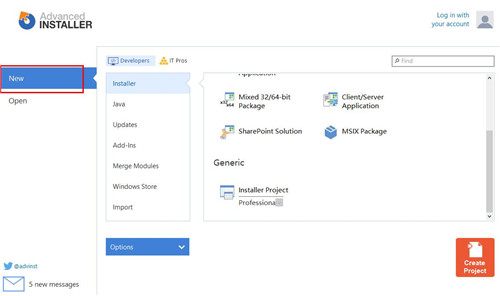
1、启动Advanced Installer,点击新建,选择通用模板来创建打包项目。
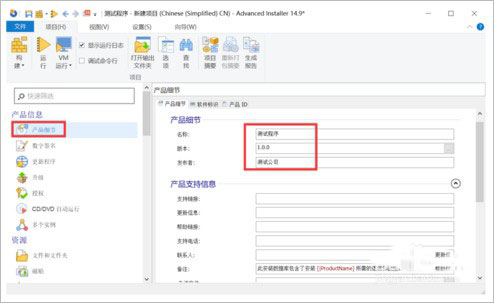
2、进入产品信息 - 产品细节栏目,填写打包所需的厂商名称、软件名称、版本号等基础信息。
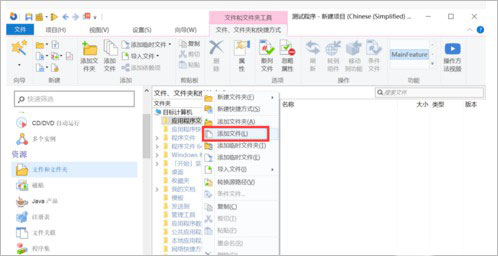
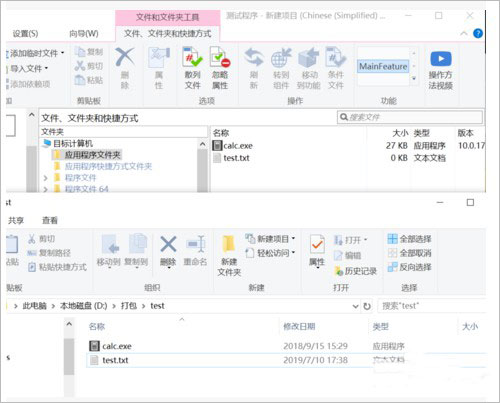
3、切换到资源文件→文件和文件夹页面,导入需要打包的程序资源(必须添加),示例中添加一个exe主程序与txt说明文件。
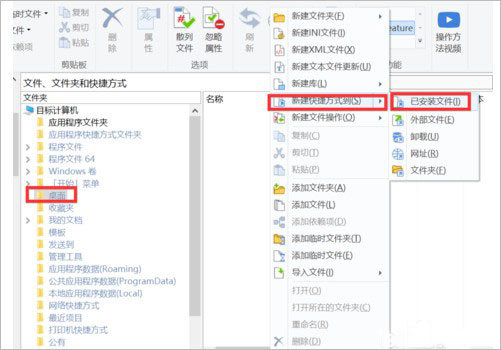
4、添加桌面快捷方式,开始菜单快捷方式操作同理:在右侧空白区域右键,选择新建快捷方式,选中打包内的exe主程序,还可以自定义快捷方式图标。
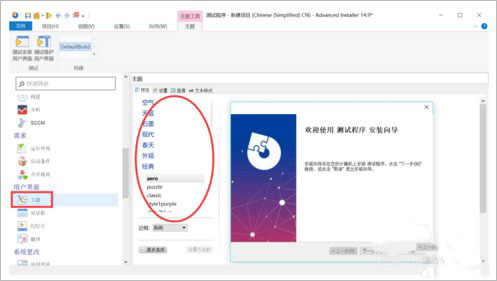
5、自定义安装界面样式:打开用户界面→主题,挑选合适的界面主题。
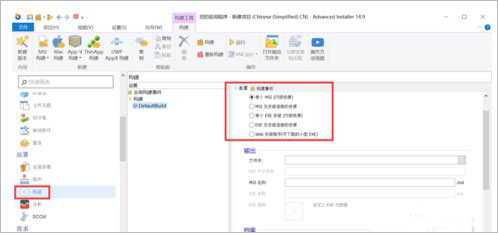
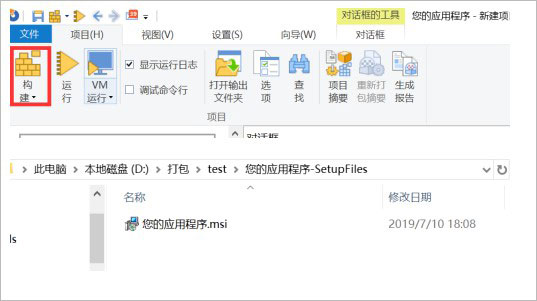
6、设置输出包格式,支持生成EXE引导包或者MSI安装包,在部署 - 构建选项中配置输出类型与输出路径。
7、调整安装向导弹窗:进入用户界面→对话框→首次安装,管理安装流程对话框,不需要的弹窗可以直接删除。
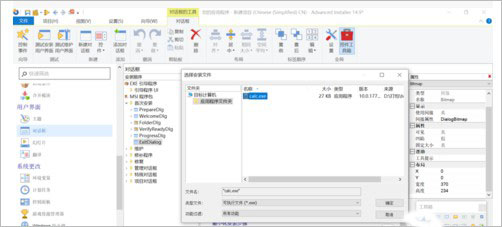
8、设置安装完成后自动运行程序:找到ExitDialog属性面板,勾选安装结束启动程序,选择文件列表里对应的 exe 程序。
9、确认全部配置无误,添加构建任务,执行构建,即可导出打包好的安装程序。
Advanced怎么导入Inno Setup/NSIS脚本项目
一、启动软件,点击左侧【Import】导入功能,选择【Inno Setup Script】或者【NSIS Script】
二、在弹窗浏览选中本地对应的脚本文件,设置导入选项,按需勾选同时导入资源文件
三、等待解析完成,核对导入后的文件列表、注册表项、快捷方式,修正识别异常项
四、保存新项目,调整打包参数,直接构建输出MSI包,完成工程迁移
Advanced怎么使用Repackager重打包捕获EXE转MSI
【1】在首页选择【Convert】→【Repackage Installation】,打开重打包捕获工具
【2】关闭无关软件,点击开始第一次系统快照扫描,等待扫描完成
【3】启动需要捕获的原EXE安装程序,正常走完安装流程,安装结束后执行第二次快照对比
【4】工具自动提取文件、注册表变更记录,点击转入项目编辑页面,调整配置后构建MSI包
Advanced软件特色
--系统快照重打包:
内置Repackager捕获工具,对比系统前后快照,把普通EXE安装程序转成标准MSI包
--版本升级管理:
配置大版本升级、小补丁更新,自动识别旧版本,支持覆盖升级、并行共存安装
--数字签名与安全:
支持打包过程自动对文件、安装包加数字签名,规避Windows Defender拦截风险
--多语言本地化:
内置30+语言模板,轻松制作多语言安装程序,一键切换中文界面
Advanced软件优势
✅ 丰富自定义能力:自定义安装界面主题、许可协议、文件关联、注册表、环境变量、启动条件
✅ 自动化构建:支持CLI命令行打包,对接Jenkins、Azure DevOps等流水线,实现CI/CD自动出包
✅ 多包格式输出:支持MSI、EXE引导包、MSIX、MSP补丁、套件安装包
✅前置依赖管理:配置.NET、VC运行库等依赖项,安装时自动检测缺失组件并引导安装
✅自定义行为扩展:自定义动作、服务启停、防火墙规则、COM组件注册,满足复杂安装逻辑









-
本类热门推荐本类热门标签
-
详情
 Unity Hub 免费版v2.3.0
50.47MB / 3分
-
详情
 appMakr 中文免序列号版v1.0
304MB / 3分
-
详情
 Inno Setup(软件打包工具) 汉化版v5.5.0
6.28MB / 3分
-
详情
 WinCHM汉化版 V5.37
6MB / 3分
-
详情
 Alternate EXE Packer(exe解包打包) 免费最新版V2.28
1.35MB / 3分
-
详情
 友益文书 破解版v9.5.1
81.79MB / 3分
-
详情
 NSIS 免费正式版v2.51
1.52MB / 3分
-
详情
-
5 PE吧光盘助理












装机必备软件
网友评论