


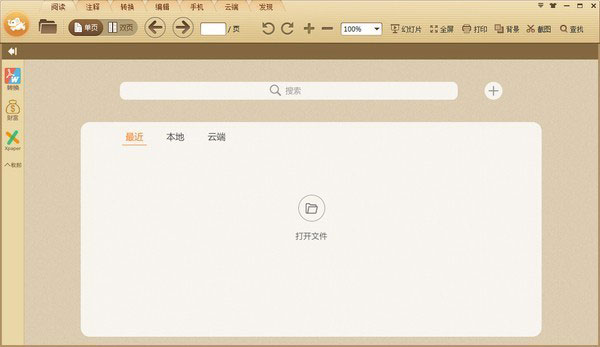
极速PDF怎么设置为电脑默认PDF程序
第一步、打开极速PDF阅读器电脑版,点击右上角【设置】按钮;
第二步、在设置菜单里找到【把极速PDF阅读器设置为默认】选项,勾选启用;
第三步、弹出系统默认应用弹窗,确认将PDF文件关联到本软件;
第四步、设置完成后,双击本地PDF文件,就会直接用极速PDF阅读器打开。
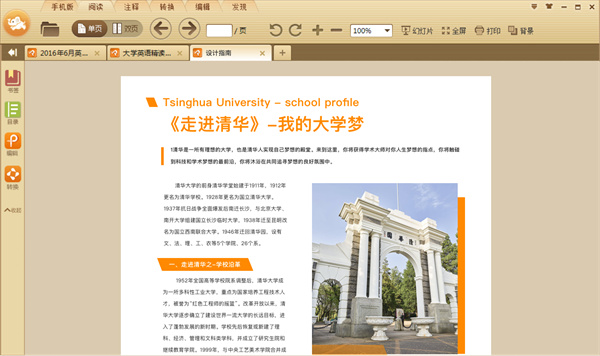
极速PDF怎么给PDF文档添加高亮注释
【1】使用软件打开需要批注的PDF文件,在上方工具栏切换到【注释】面板;
【2】选择高亮、下划线、文字备注、画笔等标注工具;
【3】在文档对应文字区域拖动选中,添加批注内容,可修改标注颜色;
【4】批注全部完成后,按下Ctrl+S保存文档,注释会保留在PDF内
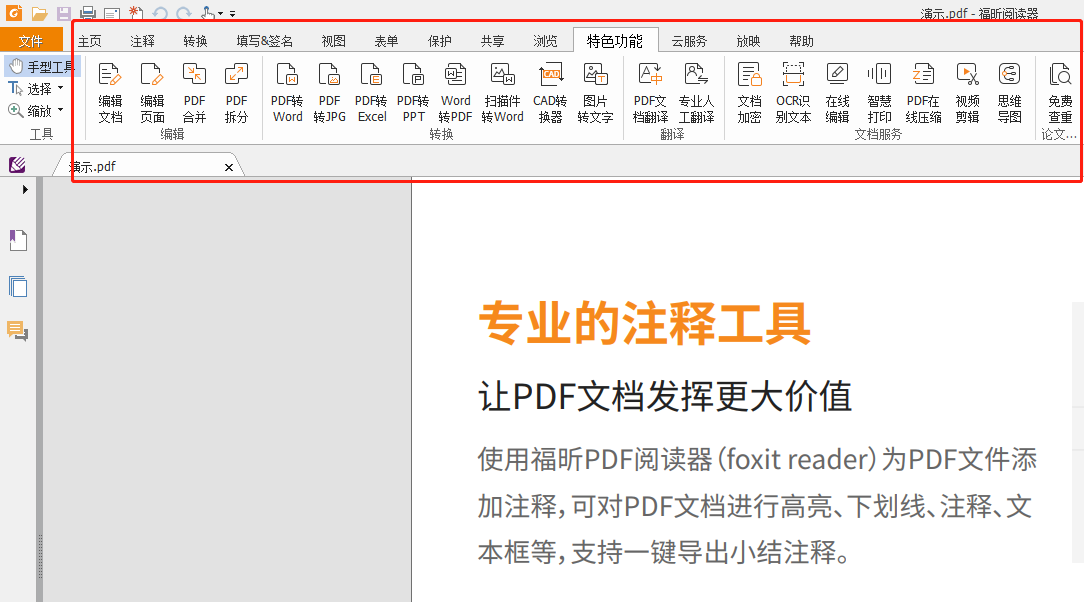
极速PDF核心优势
1、轻巧极速启动:
安装包体积小,低内存占用,几百兆的大型PDF文档也能快速加载打开,不会卡顿闪退。
2、免费无广告阅读:
基础阅读、标注、打印、书签功能永久免费,无弹窗广告干扰阅读。
3、丰富标注注释能力:
高亮、下划线、画笔、文字备注、图形标注齐全,阅读文档随手批注。
4、护眼多模式阅读:
夜间模式、羊皮纸、护眼底色可选,支持书本双页、连续滚动、幻灯片全屏阅读。
5、本地离线使用:
无需联网即可打开查看PDF文档,文档保存在本地,阅读隐私更安心。
极速PDF常用快捷键
Ctrl + O:打开文件
Ctrl + S:另存为
Ctrl + P:打印
Ctrl + F:查找
Ctrl + W:关闭当前标签 / 文件
Ctrl + Q:退出软件
Ctrl + C:复制选中文本及图片
Ctrl + L:幻灯片模式
Ctrl + 8:书本阅读模式
Ctrl + X:连续阅读模式
/-:放大 / 缩小页面
F11:全屏模式
F12:显示 / 隐藏书签
ESC:退出全屏或幻灯片模式
Up / Down:向上 / 下滚动一行
Home / End:第一页 / 最后一页
Page Down / Page Up:下一页 / 上一页
Shift + 空格 / 空格:向上 / 向下滚动一屏
相关版本

精品推荐
-

secseal安全公文阅览器
详情 -

Simcenter Testlab
详情 -

adobe acrobat reader dc 2019
详情 -

福昕阅读器破解版
详情 -

福昕PDF阅读器
详情 -

优道Office文档控件(UUDoc Office Control)
详情 -

金山PDF阅读器
详情 -

大象新闻
详情 -

数科suwellofdapp便携单文件版
详情 -

金山PDF电脑版
详情 -

书生sep套件
详情 -

Book Bazaar Reader中文版
详情 -

Calibre Portable
详情 -

Adobe Acrobat Reader DC
详情 -
迅读PDF大师
详情 -

xReader(PSP电子阅读器)
详情


-
本类热门推荐本类热门标签
-
详情
 福昕阅读器领先版 电脑版V9.57.1.29627
65.1MB / 3分
福昕阅读器领先版 电脑版V9.57.1.29627
65.1MB / 3分
-
详情
大象新闻 PC版1.11.2
55.6MB / 3分
-
详情
金山PDF阅读器 免费版v10.1.0.6672
26.9MB / 3分
-
详情
 Apabi Carbon (cebx格式编辑器)官方版v2.0.2
28.14MB / 3分
Apabi Carbon (cebx格式编辑器)官方版v2.0.2
28.14MB / 3分
-
详情
优道Office文档控件(UUDoc Office Control) 官方最新版V2.3
1.53MB / 3分
-
详情
 迅读PDF大师 免费版v2.7.1.2
11.03MB / 3分
迅读PDF大师 免费版v2.7.1.2
11.03MB / 3分
-
详情
福昕PDF阅读器 便携版V2.2.1
41.36MB / 3分
-
详情









装机必备软件
网友评论