

VirtualBox启动虚拟机提示 VT-x/AMD-V 硬件虚拟化没有开启怎么解决
1、重启电脑进入主板 BIOS,找到 Intel VT-x 或 AMD-V 选项并设置为启用。
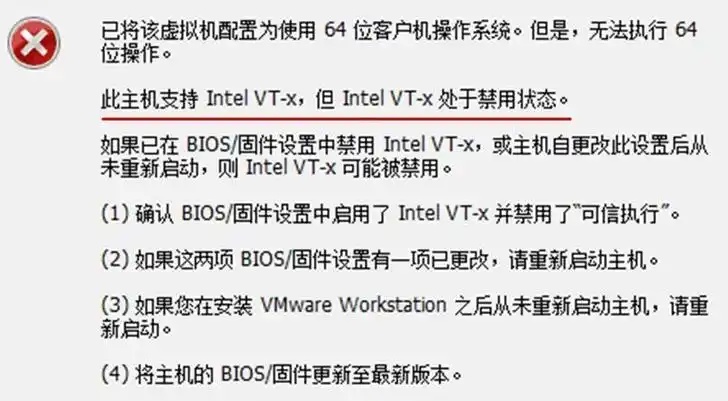
2、如果电脑开启了 Windows 自带的 Hyper-V、沙箱、内存完整性,会抢占虚拟化硬件,和 VirtualBox 产生冲突。
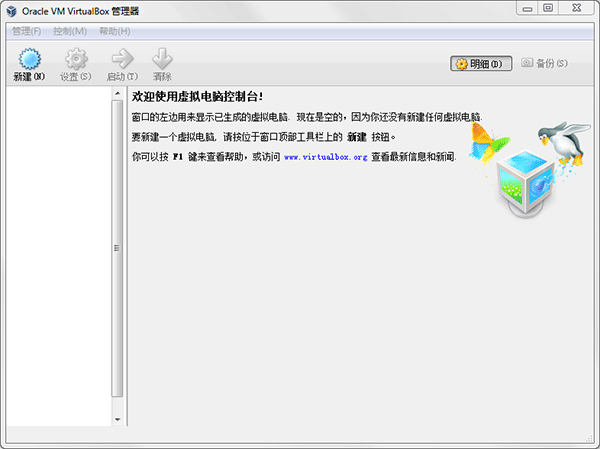
3、需要在 Windows 功能中关闭 Hyper-V,关闭内存完整性,重启电脑再尝试启动虚拟机。

VirtualBox怎么新建虚拟机
1、首先选择新建虚拟机,输入虚拟机名称,点击下一步。
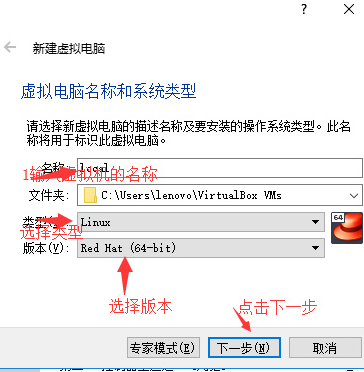
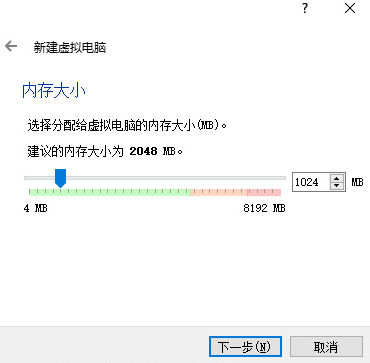
2、然后选择分配的内存,新建虚拟电脑:内存大小,选择分配给虚拟电脑的内存大小(MB)。建议的内存大小为 2048 MB。
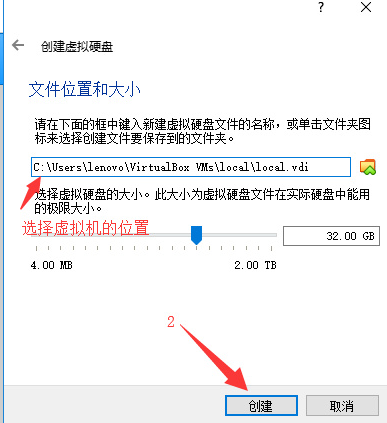
3、创建虚拟硬盘并进行分配,最后选择虚拟机的位置,点击创建即可。
VirtualBox软件亮点
【完全免费且开源】:个人和企业均可自由使用,源代码开放,允许开发者定制修改。
【定期更新】:提供安全补丁和功能改进,持续优化使用体验。
【轻量高效】:安装包小,占用资源少,适合老旧电脑或低配置设备。
【社区活跃】:拥有大量插件和扩展功能,可通过社区获取支持。
VirtualBox软件特色
1、开源免费无授权限制
软件以 GPL 协议开放源代码,个人与企业均可免费使用,不设功能阉割与到期提醒,适合预算有限又需要长期稳定运行虚拟机的用户。
2、客户机系统覆盖广泛
支持运行 Windows、Linux、macOS、Solaris 与 BSD 等主流系统,也可通过扩展包兼容旧版 DOS 与 OS/2,满足不同平台的测试与学习需求。
3、快照与状态回滚
可在虚拟机运行过程中保存当前系统状态为快照,在测试出错或配置异常时快速回滚到此前节点,减少反复重装系统所消耗的时间。
4、共享文件夹与拖放
安装增强功能后可在宿主机与虚拟机之间直接拖拽文件,也可指定共享目录让客户机读取本地资料,减少借助 U 盘或网络传输的步骤。
5、虚拟网络模式灵活
提供 NAT、桥接、仅主机与内部网络等连接方式,可为每台虚拟机单独设定网络类型与 IP 地址,在隔离环境与共享网络之间自由切换。
VirtualBox软件优势
1、支持 64 位客户端操作系统,即使主机使用 32 位 CPU
2、支持 SATA 硬盘 NCQ 技术
3、虚拟硬盘快照
4、无缝视窗模式(须安装客户端驱动)
5、能够在主机端与客户端共享剪贴簿(须安装客户端驱动)
6、在主机端与客户端间建立分享文件夹(须安装客户端驱动)
7、内建远端桌面服务器,实现单机多用户,支持 VMware VMDK 磁盘档及 Virtual PC VHD 磁盘档格式
8、3D 虚拟化技术支持 OpenGL(2.1 版后支持)、Direct3D(3.0 版后支持)、WDDM(4.1 版后支持)
9、最多虚拟 32 颗 CPU(3.0 版后支持)
10、支持 VT-x 与 AMD-V 硬件虚拟化技术
11、iSCSI 支持
12、USB 与 USB2.0 支持

虚拟机下载推荐页面是小编将市面上好用的虚拟机软件整合而来,因为有用户咨询虚拟机软件哪个好用,所以小编带来了这些免费虚拟机软件下载,他们大多数是中文版本,都附带了安装说明和使用教程,让你工作效率提升,快下载使用吧!




















-
本类热门推荐本类热门标签
-
详情
 斗鱼手游助手 官方版v3.19.0
224.95MB / 3分
斗鱼手游助手 官方版v3.19.0
224.95MB / 3分
-
详情
 遁地模拟器 官方版v1.6.1
343MB / 3分
遁地模拟器 官方版v1.6.1
343MB / 3分
-
详情
 水果模拟器 官方版v1.0.0.5
30.12MB / 3分
水果模拟器 官方版v1.0.0.5
30.12MB / 3分
-
详情
 XInPut Plus(xbox手柄映射软件) PC最新版v4.14.3
1.43MB / 3分
XInPut Plus(xbox手柄映射软件) PC最新版v4.14.3
1.43MB / 3分
-
详情
 Solar System Simulator (太阳系模拟器)最新版V2.2
536KB / 3分
Solar System Simulator (太阳系模拟器)最新版V2.2
536KB / 3分
-
详情
 motioninjoy DS3 TOOL 离线版V0.7.1001
8.67MB / 3分
motioninjoy DS3 TOOL 离线版V0.7.1001
8.67MB / 3分
-
详情
 Xshell6免安装注册版 V6.0.0111.v2
6.12MB / 3分
Xshell6免安装注册版 V6.0.0111.v2
6.12MB / 3分
-
详情







-
2 联想模拟器







装机必备软件
网友评论