


快压使用教程
一、右键快捷压缩
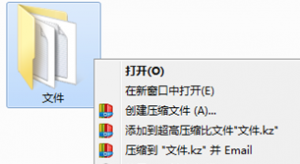
1、右键选中要压缩的文件/文件夹,在右键菜单选择压缩方式:
2、创建压缩文件:自定义参数(格式、密码、分卷等)后再执行压缩。
3、添加到「文件名。格式」:使用软件默认参数一键快速压缩。
4、压缩并Email:自定义压缩参数,压缩完成后调用邮件客户端发送文件。
5、压缩到「文件名。格式」并Email:按默认设置压缩,压缩结束直接调用邮件发送。
二、主界面内压缩
1、打开快压主程序
2、选中需要打包的文件或文件夹
3、点击工具栏【添加】按钮,按需求配置压缩参数后完成压缩。
三、保存默认压缩设置
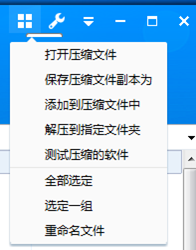
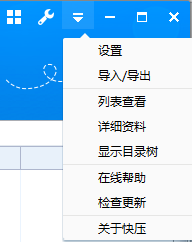
1、打开快压主界面,点击顶部【选项】→【设置】
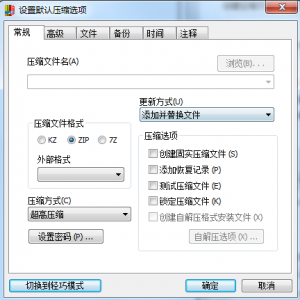
2、在弹窗里点击创建默认配置
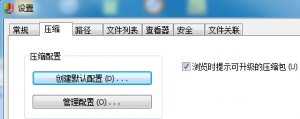
3、在默认压缩选项窗口,设置默认压缩格式、密码、注释等参数,保存后后续一键压缩将自动套用该配置。
快压怎么创建加密压缩包
【第一步】
选中目标文件,右键打开「创建压缩文件」
【第二步】
在压缩设置窗口,找到【设置密码】按钮并点击
【第三步】
输入自定义密码,二次确认密码,勾选加密文件名(可选)
【第四步】
选择压缩格式与压缩等级,点击确定生成加密压缩包;打开该压缩包时必须输入密码。
快压常见问题FAQ
Q1:快压电脑版是免费软件吗?
A:快压基础压缩解压功能永久免费,个人用户可免费使用。
Q2:快压支持打开RAR格式吗?
A:支持读取解压RAR文件;如需创建RAR压缩包,可下载配套RAR插件。
Q3:挂载镜像之后,重启电脑虚拟盘会消失吗?
A:挂载为临时虚拟盘符,重启后自动卸载,不会残留文件。
Q4:忘记压缩包密码快压能解密吗?
A:压缩包密码加密存储,快压无法直接找回密码,只能使用暴力破解方式尝试。
Q5:分卷压缩包少一个分卷能不能解压?
A:不能,分卷压缩包必须全部文件齐全,放在同一目录,才能正常解压。
快压核心优势
--自研KZ高压缩格式:
自主KZ压缩算法,压缩比优于传统压缩格式,节省硬盘存储空间,视频、图片文件压缩提升效果明显。
--全格式兼容:
支持KZ、ZIP、7Z、RAR、ISO、TAR、GZ等40余种压缩与镜像文件,各类压缩包均可直接打开。
--虚拟挂载黑科技:
支持直接挂载ISO、VHD、VMDK镜像与普通压缩包,无需完整解压,不产生临时垃圾文件。
--丰富实用功能:
支持加密压缩、分卷压缩、固实压缩、自解压文件、压缩包修复、测试压缩包完整性。
--轻量化体积:
安装包小巧,占用系统资源低,多线程并行处理,大文件压缩解压更高效。
















-
本类热门推荐本类热门标签
-
详情
 7-Zip v18.5.0.0官方绿色版
1.57MB / 3分
7-Zip v18.5.0.0官方绿色版
1.57MB / 3分
-
详情
 2345好压 官方正式版v6.3.1.1
23.7MB / 3分
2345好压 官方正式版v6.3.1.1
23.7MB / 3分
-
详情
 bandzip解压软件 官方中文版v6.24
5.95MB / 3分
bandzip解压软件 官方中文版v6.24
5.95MB / 3分
-
详情
 布丁压缩 v1.4.5.20310中文版
12.72MB / 3分
布丁压缩 v1.4.5.20310中文版
12.72MB / 3分
-
详情
 PDFTool OCR (pdf压缩转换工具)官方版v1.4
50.55MB / 3分
PDFTool OCR (pdf压缩转换工具)官方版v1.4
50.55MB / 3分
-
详情
 WinArchiver (压缩解压软件)官方版v4.7
3.45MB / 3分
WinArchiver (压缩解压软件)官方版v4.7
3.45MB / 3分
-
详情
 英培UPX压缩工具 正式版v1.1.0.0
1.22MB / 3分
英培UPX压缩工具 正式版v1.1.0.0
1.22MB / 3分
-
详情






-
3 7-Zip增强版






装机必备软件
网友评论