


iVentoy配置方法
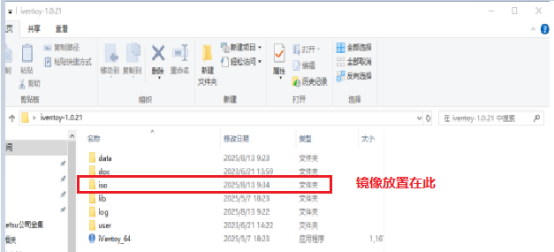
【1】放置系统镜像 解压iVentoy压缩包,打开目录里的iso文件夹,把Rocky Linux9.5等ISO镜像直接放入,可建子目录分类;文件名不要中文、空格。
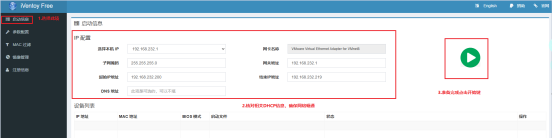
【2】网络与DHCP参数配置 运行 iVentoy 主程序,进入网页后台【参数配置】:
内置DHCP(Internal):适合独立测试环境,iVentoy自己分配IP;Proxy/External:局域网已有路由器/第三方DHCP服务器时选用,需要在原有DHCP中配置next-server指向 iVentoy服务端IP,引导文件名对应端口iVentoy。选择服务端网卡,设置IP地址池、子网掩码、网关,核对无误后点击【开始】启动PXE服务。
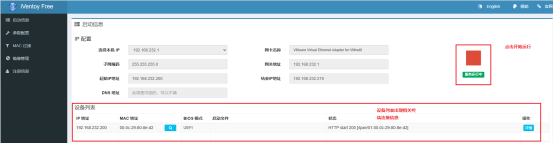
【3】查看在线终端设备 服务启动成功后,在【设备列表】页面,可看到接入PXE网络的终端MAC、IP信息,监控客户端连接状态。
【4】镜像管理刷新 进入【镜像管理】页面,点击刷新,程序自动扫描iso目录,加载所有ISO镜像,确认Rocky Linux9.5镜像识别正常终端BIOS设置PXE网络启动 待装机主机开机,按BIOS快捷键(F2/Del/F11 等)进入BIOS,将PXE/Network网络启动调整为第一启动项,保存重启。

【5】UEFI机型开启PXE;Legacy传统BIOS对应传统PXE,iVentoy同时兼容两种模式。
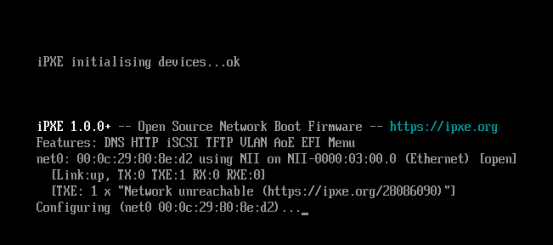
【6】客户端PXE引导 终端重启,从网卡获取DHCP地址,拉取iVentoy引导程序,加载网络启动菜单。
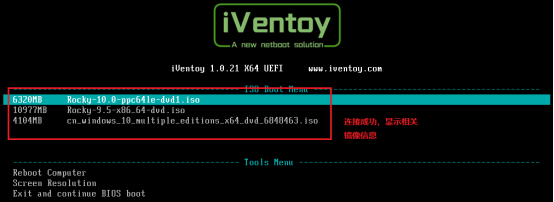
【7】在iVentoy菜单选择系统镜像 终端屏幕出现iVentoy启动菜单,选中需要安装的镜像
【8】进入系统安装界面 加载Rocky Linux9.5安装程序,后续分区、语言、用户设置等操作,和本地光盘/U盘单机安装完全一致。
iVentoy怎么添加系统ISO镜像启动方法
1、打开iVentoy软件根目录,找到iso专属文件夹,无需新建目录;
2、将下载好的Windows、Linux、PE等系统ISO镜像文件,直接拖拽复制到iso文件夹内,无需解压、无需修改文件;
3、返回iVentoy主界面,点击【刷新镜像】按钮,软件会自动识别所有镜像文件并生成启动菜单;
4、多镜像可同时存放,装机时在被控电脑启动界面,可自由选择对应系统镜像,实现一机多系统网络启动安装。
iVentoy局域网电脑通过iVentoy网络装机教程
一;确保需要装机的电脑与运行iVentoy服务的电脑连接同一局域网,网线直连网络更稳定;
二;开启待装机电脑,开机快速连续按下BIOS启动快捷键(F12/F8/ESC等,不同品牌主板按键不同),选择PXE网络启动模式;
三;电脑自动搜索局域网内的iVentoy服务,加载成功后进入启动菜单,选择需要安装的系统镜像;
四;按照系统安装指引,依次完成分区、系统安装、驱动部署等操作,全程无需U盘干预,可多台设备同步进行。
iVentoy常见问题FAQ
Q1:iVentoy电脑版是否完全免费,可以商用吗?
A1:完全免费开源,无任何功能收费、无版权限制,个人日常折腾、电脑维修、企业机房批量部署均可免费商用,无隐性消费。
Q2:iVentoy和传统U盘Ventoy有什么区别?
A2:传统Ventoy依赖U盘硬件,单U盘单次少量装机;iVentoy基于PXE网络启动,无需U盘,支持局域网多设备批量同步装机,更适合批量运维场景。
Q3:多镜像文件可以同时存放使用吗?
A3:可以。支持同时存放Windows、Linux、PE等多种镜像,软件自动识别分类,启动时可自由选择,无需替换文件、无需重复配置。
Q4:家里普通局域网可以使用iVentoy吗?
A4:可以。家用路由器局域网、交换机局域网均可适配,软件自带DHCP服务,普通网络环境无需额外配置,新手也能轻松使用。


-
本类热门推荐本类热门标签
-
详情
 Quick Macros中文破解版 V2.4.7.1
5.4MB / 3分
Quick Macros中文破解版 V2.4.7.1
5.4MB / 3分
-
详情
 91汽修汽配查询软件 无限制免费版v2.0
34.31MB / 3分
91汽修汽配查询软件 无限制免费版v2.0
34.31MB / 3分
-
详情
 91汽配助手 官方最新版v2.0
34.31MB / 3分
91汽配助手 官方最新版v2.0
34.31MB / 3分
-
详情
 快贴云剪贴板软件 最新免费版V1.6.5.1
19.5MB / 3分
快贴云剪贴板软件 最新免费版V1.6.5.1
19.5MB / 3分
-
详情
 自动更新emeditor工具 绿色免费版v1.0
5.64MB / 3分
自动更新emeditor工具 绿色免费版v1.0
5.64MB / 3分
-
详情
 艺赛iS RPA studio 官方最新版V9.0.1
310MB / 3分
艺赛iS RPA studio 官方最新版V9.0.1
310MB / 3分
-
详情
 小班微信群发器电脑版 最新官方版V2018.09.16
1.59MB / 3分
小班微信群发器电脑版 最新官方版V2018.09.16
1.59MB / 3分
-
详情
-
1 联想百应









装机必备软件
网友评论