


HopToDesk远程连接使用教程
【1】打开HopToDesk电脑版,在首页输入需要连接的对方设备ID,点击连接按钮发起远程请求;
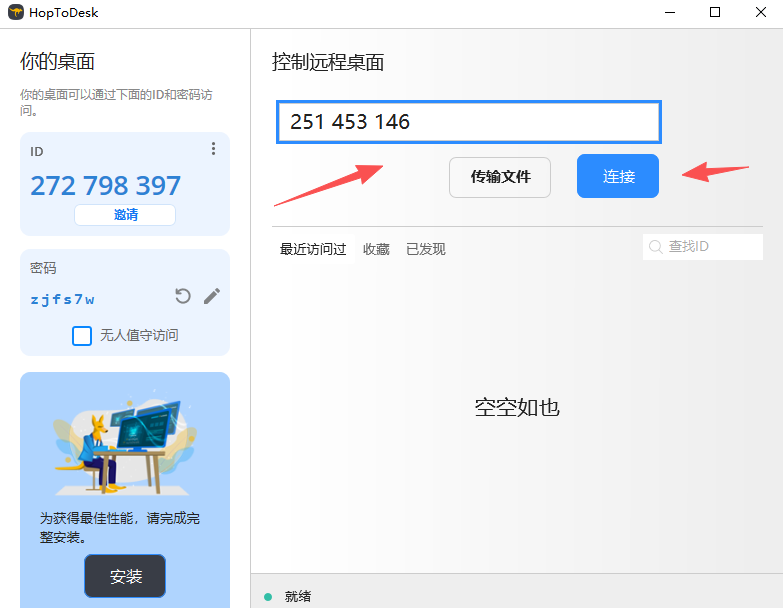
【2】耐心等待设备匹配与网络连接,几秒即可完成安全链路搭建,全程加密无风险;
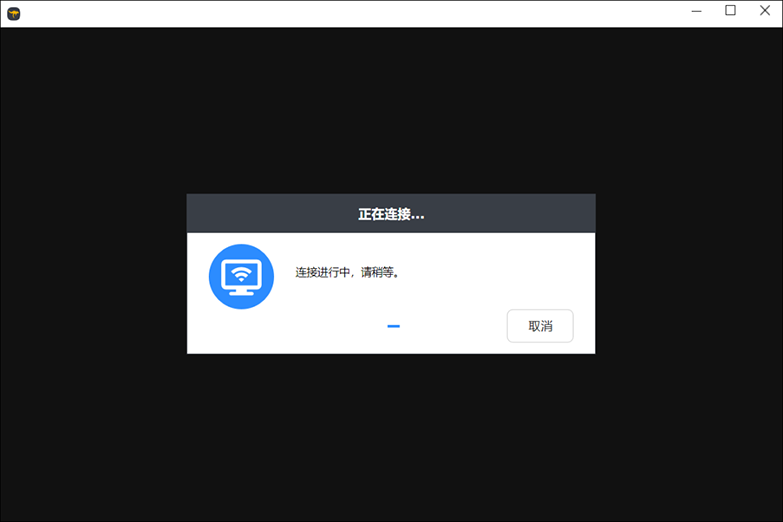
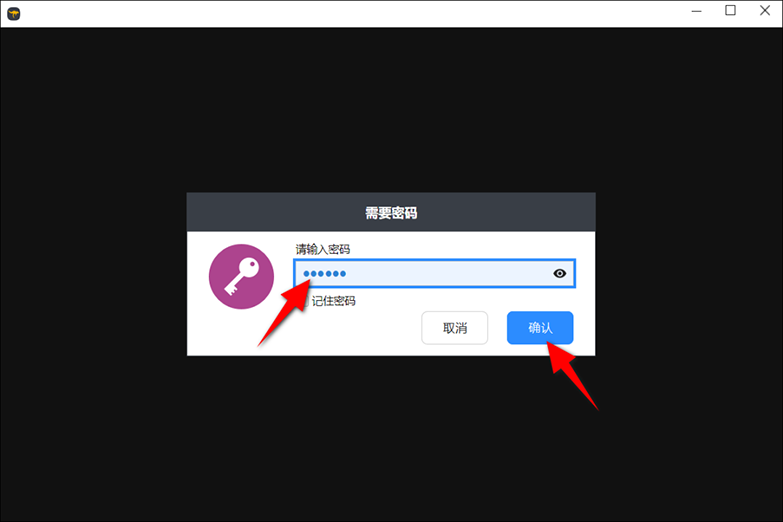
【3】连接弹窗弹出后,输入对方设备对应的连接密码并点击确认,同时被控方可自主授予控制方权限,包含键鼠操控、复制粘贴、设备声音同步等权限,按需开启即可;
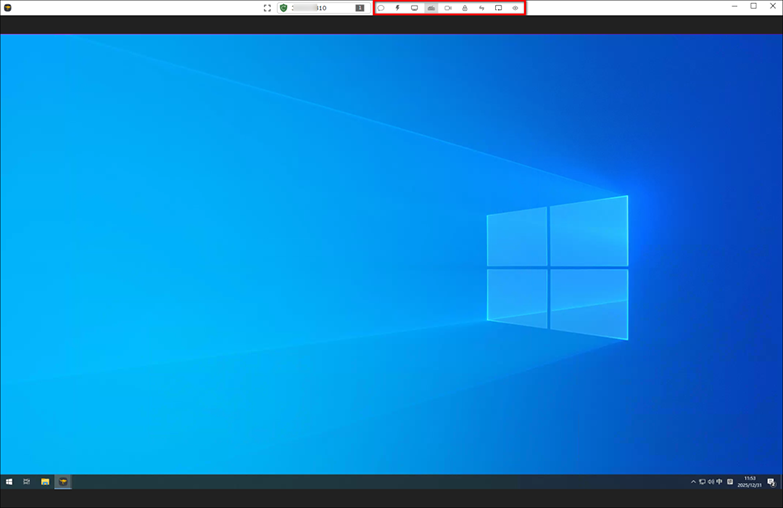
【4】成功建立远程连接后,页面上方会显示功能菜单栏,支持聊天对话、远程设备重启/锁定、文件传输、窗口大小调节、画质自定义、键盘参数设置、屏幕录制等全套实用功能,满足各类远程操作需求。
HopToDesK免安装便携教程
方法1、
下载对应电脑架构的HopToDesk安装包,解压后直接双击启动程序,无需安装部署;
方法2、
程序启动后,界面自动生成专属设备ID和连接密码,无需手动配置;
方法3、
将本机ID和密码发送给协助方,对方输入信息即可发起远程连接;
方法4、
全程绿色运行,关闭程序后无残留文件、无后台进程,不占用电脑存储空间,适合单次、临时远程操控需求。
HopToDesk跨设备文件怎么传输
一、成功建立两台电脑的HopToDesk远程连接后,在远程控制工具栏中找到【文件传输】功能入口
二、点击打开文件传输窗口,左侧为本地电脑文件目录,右侧为远程电脑文件目录;
三、支持单向、双向批量传输,可直接拖拽文件、文件夹完成上传和下载,无需复杂操作
四、传输过程支持断点续传,大文件不易中断,同时保留文件原始格式,传输完成后可直接打开使用,适配远程办公传资料、运维备份文件等场景。
HopToDesk常见问题FAQ
Q1:HopToDesk电脑版真的可以商用免费吗?
A1:可以。软件开源免费,官方明确支持个人、企业商业场景无偿使用,无功能限制、无版权收费,无需购买授权。
Q2:便携模式和安装模式有什么区别?
A2:便携模式即开即用,无残留、无后台,适合临时使用;安装模式会部署后台服务,支持开机自启、无人值守远程连接,适合长期设备管控。
Q3:远程连接安全吗,会不会泄露数据?
A3:全程端到端加密传输,数据不经过第三方服务器中转,开源代码可溯源,安全性远高于普通小众远控软件,有效保障设备和文件数据安全。












-
本类热门推荐本类热门标签
-
详情
 AnyDesk(远程桌面控制) PC官方版v6.0.5
3.5MB / 3分
AnyDesk(远程桌面控制) PC官方版v6.0.5
3.5MB / 3分
-
详情
 米家摄像头pc客户端 最新版v1.5.9
68.85MB / 3分
米家摄像头pc客户端 最新版v1.5.9
68.85MB / 3分
-
详情
 超级远程桌面 最新版v3.0
13.63MB / 3分
超级远程桌面 最新版v3.0
13.63MB / 3分
-
详情
 MobaXterm 中文版v20.2
25.7MB / 3分
MobaXterm 中文版v20.2
25.7MB / 3分
-
详情
 海康威视SADP自动搜索软件 官方版v3.0.3.3
34.41MB / 3分
海康威视SADP自动搜索软件 官方版v3.0.3.3
34.41MB / 3分
-
详情
 ToDesk远程控制 官方版v20200616
3.29MB / 3分
ToDesk远程控制 官方版v20200616
3.29MB / 3分
-
详情
 TeamViewer 免费版V15.3.2682
25.2MB / 3分
TeamViewer 免费版V15.3.2682
25.2MB / 3分
-
详情














装机必备软件
网友评论