



学而思网校怎么进入直播课堂上课
1、双击桌面学而思网校客户端图标,启动软件,支持手机号验证码登录、账号密码登录、快捷登录三种方式,使用报名课程的手机号登录即可。
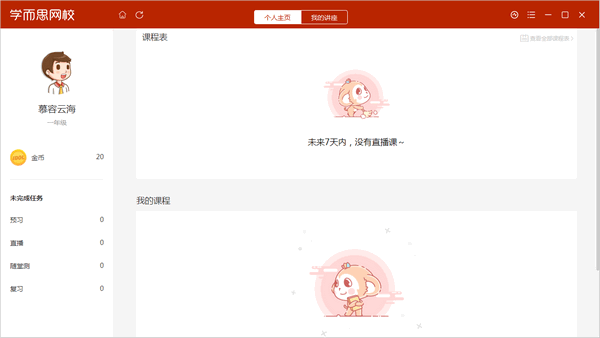
2、登录成功后,进入客户端首页,点击左侧菜单栏【我的课程】,即可查看已报名的全部直播课程、录播课程与专项课程。
3、在课程列表中,找到当期未开始或正在进行的直播课程,课程开课前10分钟会开放【进入课堂】入口,点击即可进入直播教室。
4、进入课堂后,系统会自动检测麦克风、摄像头、扬声器设备,检测无误后即可正常听课、参与课堂互动,等待老师开课即可。
学而思网校电脑版无法进入课堂怎么解决
1、网络优化:
听课卡顿优先检查电脑网络,关闭占用网速的下载、视频软件,切换稳定WiFi或有线网络,重启路由器,保证网络通畅。
2、软件修复:
若出现闪退、打不开问题,关闭客户端后重新启动,若无效可清理软件缓存,或重新下载最新官方安装包覆盖安装。
3、设备权限设置:
电脑拦截课堂启动时,需关闭杀毒软件拦截、防火墙限制,允许学而思网校客户端联网、获取设备权限。
4、系统适配:
低配电脑可关闭电脑后台多余程序,降低电脑占用内存,客户端内可切换标清画质,完美解决卡顿延迟问题。

学而思网校电脑版课程怎么回放
第一步;
课程直播结束后,返回【我的课程】页面,对应课程下方会自动生成【课程回放】入口,点击进入回放播放界面。
第二步;
如需下载回放视频,点击播放界面右下角【下载】按钮,可选择高清、标清画质,自定义保存路径,下载完成后可离线随时观看。
第三步;
讲义下载可在课程详情页找到【课程资料】板块,课前可提前下载预习讲义,课后可下载课堂笔记、习题答案、知识点总结等配套资料。
第四步;
所有下载的回放与讲义文件可在客户端设置的保存路径中查看,支持本地永久保存,方便学生反复复习、查漏补缺。
学而思网校常见问题
Q1:电脑版和手机版有什么区别?
电脑版主打大屏沉浸式听课,画面更清晰、运行更稳定,无移动端消息干扰,专注度更高,适配长时间线上上课;支持完整课堂互动、高清回放下载、批量讲义保存,功能更全面,更适合正式课程学习。
Q2:安装失败是什么原因?
多为杀毒软件拦截、系统权限不足或安装路径错误导致,关闭杀毒软件、以管理员身份运行安装程序、更换非系统盘安装即可解决。
Q3:直播课错过可以回看吗?
可以,所有正版直播课程结束后均会自动生成回放,支持无限次回看、离线下载,无观看时长限制,方便学生课后复盘复习。
相关版本











-
本类热门推荐本类热门标签
-
详情
 希沃剪辑师 官方版v1.7.0.807
2KB / 3分
希沃剪辑师 官方版v1.7.0.807
2KB / 3分
-
详情
 8橙云课 官方版v3.5.0
121MB / 3分
8橙云课 官方版v3.5.0
121MB / 3分
-
详情
 人人讲 客户端v1.2.3
146MB / 3分
人人讲 客户端v1.2.3
146MB / 3分
-
详情
 高途课堂电脑版 官方版v8.7.7
98.95MB / 3分
高途课堂电脑版 官方版v8.7.7
98.95MB / 3分
-
详情
 云朵守护孩子端 电脑版v1.0
75.2MB / 3分
云朵守护孩子端 电脑版v1.0
75.2MB / 3分
-
详情
 创维白板软件 官方版v6.1.3.3
345MB / 3分
创维白板软件 官方版v6.1.3.3
345MB / 3分
-
详情
 狸米课堂 官方最新版V2.6.4
79.97MB / 3分
狸米课堂 官方最新版V2.6.4
79.97MB / 3分
-
详情









装机必备软件
网友评论