


Xdown使用方法
1、复制各类资源链接或磁力编码粘贴到软件界面,程序可自动抓取资源内容,快速启动下载进程,适配各类网络传输协议解析工作。
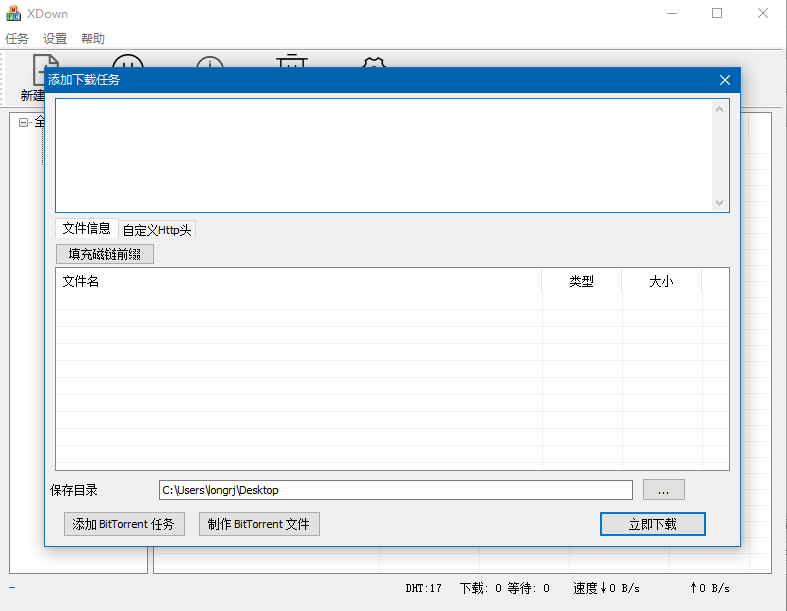
2、手动调整下载线程数值和传输速率,系统可自主调配网络资源,杜绝运行卡顿、网络带宽过度占用等情况。
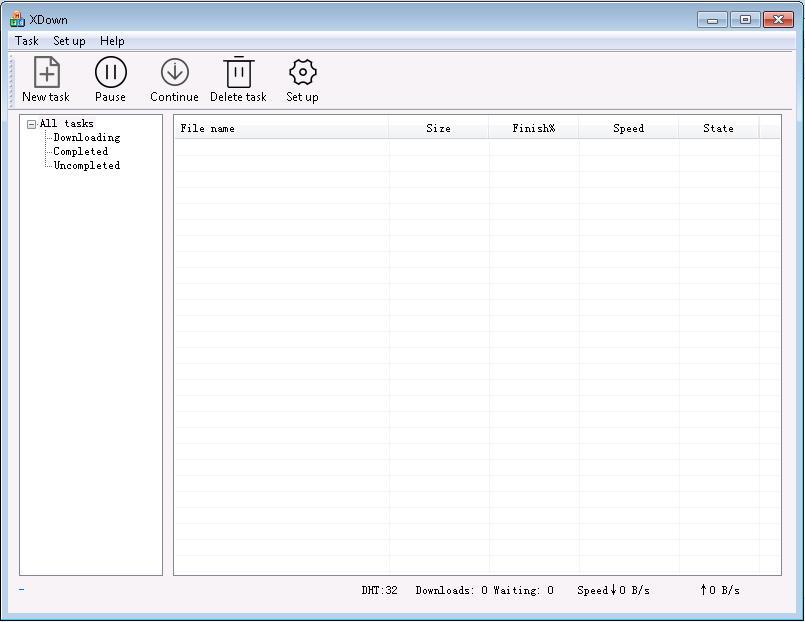
3、下载任务页面支持批量管控所有传输任务,文件下载结束后会自动归类保存,可一键清除无用的残留下载任务。
Xdown亮点
1、资源优化
程序后台运行功耗极低,不会额外占用设备内存,多任务同步下载状态下依旧运行流畅,老旧低配设备也能稳定适配、顺畅操作。
2、稳定可靠
搭载专属错误核对机制,全程监测下载过程中的各类异常状况,自动重新连接失效的资源链接,保证下载文件完整完好,杜绝文件破损问题。
3、轻量免装
采用单一文件便携化设计,省去繁琐的安装步骤,双击程序即可启动运行,可存放于U盘等便携设备,不同场景切换使用毫无压力。
4、跨端通用
适配各类电脑、移动设备操作系统,整套操作逻辑统一固定,全平台设备均可正常运行,打破不同设备、不同系统的使用壁垒。
Xdown功能
1、绿色纯净
全程无弹窗广告、无捆绑插件,免安装启动运行,不会向电脑系统注册表写入冗余数据,守护设备运行安全,维持程序轻量化运行状态。
2、智能调度
优先推进优先级更高的下载任务,平衡传输速度与运行稳定性,自动识别各类文件格式,针对性调整适配对应的下载模式。
3、轻松下载
依托多线程同步加速技术,支持断点续传功能,大幅提升各类文件的下载效率,合理调配网络带宽,优化整体传输效果。
4、多源聚合
自动筛选优质高速传输通道,简化资源查找与获取流程,整合主流下载平台的各类资源,一键检索全网对应资源链接。
Xdown常见问题及解决方法
Q:下载速度仅有几KB,或速度显示异常?
A:百度网盘资源链接需要提前通过解析平台转换处理。将原始链接域名 pan.baidu.com 修改为 pan.baidusu.com 或 pan.baiduwiki.com 完成解析,获取 aria 链接后,再通过 XDown 执行下载操作。若问题持续存在,大概率是解析接口失效,等待接口更新后重试,或更换其他解析工具即可。
Q:BT/磁力链接下载速度迟缓?
A:该问题多为其他BT运行程序拦截,或是Tracker数据失效导致,可通过两种方式解决:
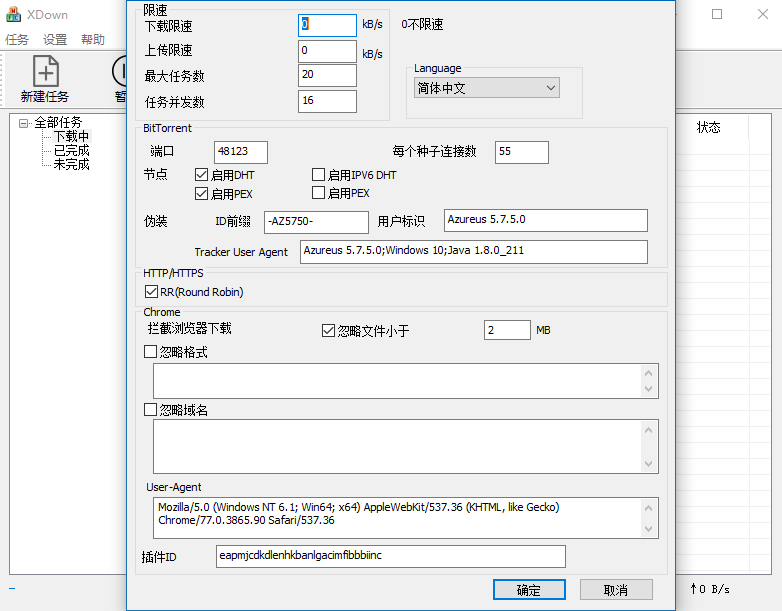
客户端伪装:进入程序设置页面找到“伪装”功能,ID前缀填写 AZ5750,标识栏填写 Azureus 5.7.5.0,Tracker代理栏填写 Azureus 5.7.5.0;Windows 10;Java 1.8.0_211。
Tracker更新:在BitTorrent设置界面,勾选“启用Tracker列表”与“自动更新”选项,程序会自主替换失效的Tracker数据。
Q:网盘下载提示“请使用官方客户端下载”?
A:可通过伪装浏览器UA规避该限制。新建下载任务时点开“自定义HTTP头”选项,将并发数值调整为1,选中User Agent选项,粘贴Chrome、Edge等主流浏览器的UA字符串,点击添加保存设置即可正常下载。
Q:程序闪退、无法正常启动?
A:
1、核对设备系统是否满足程序运行标准,右键程序选择以管理员身份启动运行。
2、暂时关闭设备中的杀毒程序与防火墙,避免程序运行被误判拦截。
3、删除程序存放目录内的所有缓存文件,重启程序尝试恢复。
4、若以上方式均无效,删除原有程序文件,重新下载最新版本安装使用。
Q:任务并发数值如何调节设置?
A:进入程序设置界面,将任务并发数值修改为128,可实现最优下载速度,该设置仅需操作一次即可永久生效。如需伪装UA进行资源下载,需将单个任务的并发数值调整为1。
Q:下载完成的文件出现损坏情况?
A:下载大容量文件时,可提前核对文件MD5校验编码。若核对数值与官方提供编码不符,代表文件传输过程中出现损坏,需要重新下载。可在下载设置界面开启“下载完成后校验文件完整性”功能,提前规避文件破损问题。
Q:程序界面卡顿、无响应?
A:关闭设备后台占用资源较多的各类程序,清理设备硬盘存储空间。若同时运行下载任务数量过多,可暂停部分任务减少资源占用。检测程序版本,升级至最新版本,可修复多数已知的运行卡顿、界面无响应等故障。













-
本类热门推荐本类热门标签
-
详情
 Internet Download Manager中文破解版 电脑版v6.3.2
1.96KB / 3分
Internet Download Manager中文破解版 电脑版v6.3.2
1.96KB / 3分
-
详情
 easyicon图标库下载工具 免费版
1MB / 3分
easyicon图标库下载工具 免费版
1MB / 3分
-
详情
 Televzr视频下载软件 破解版v1.9.48
707KB / 3分
Televzr视频下载软件 破解版v1.9.48
707KB / 3分
-
详情
 transmission windows客户端 电脑版v2.93
13.9MB / 3分
transmission windows客户端 电脑版v2.93
13.9MB / 3分
-
详情
 百度云网盘sVIP账号永久稳定破解版2020
34MB / 3分
百度云网盘sVIP账号永久稳定破解版2020
34MB / 3分
-
详情
 视频下载高手永久会员破解版 V63.0
4.13MB / 3分
视频下载高手永久会员破解版 V63.0
4.13MB / 3分
-
详情
 水经注万能地图下载器X3.1注册机 授权码破解版
19KB / 3分
水经注万能地图下载器X3.1注册机 授权码破解版
19KB / 3分
-
详情












装机必备软件
网友评论