


弹窗吸尘器如何安装
① 启动安装程序,跳转至安装向导界面。
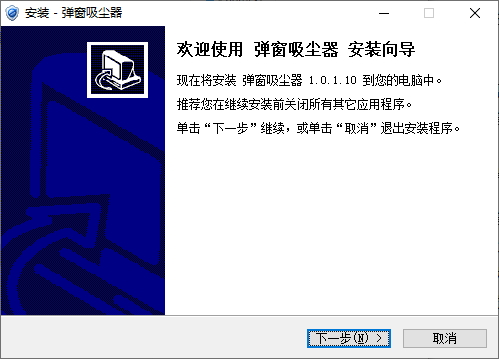
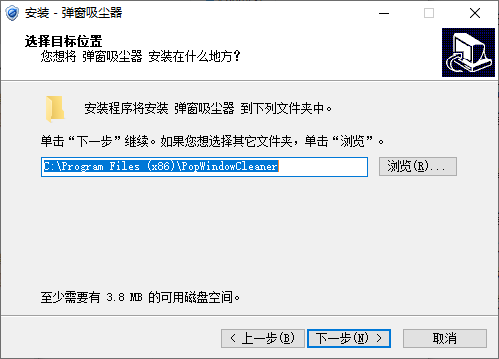
② 选定程序存放的安装目录。
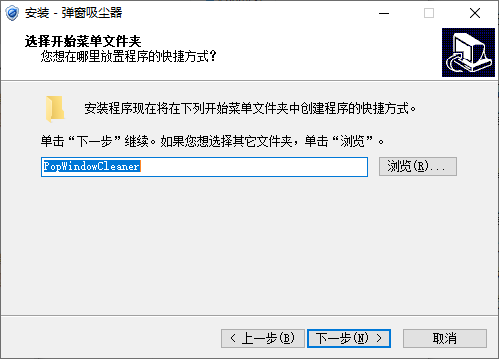
③ 设置开始菜单对应的文件夹名称。
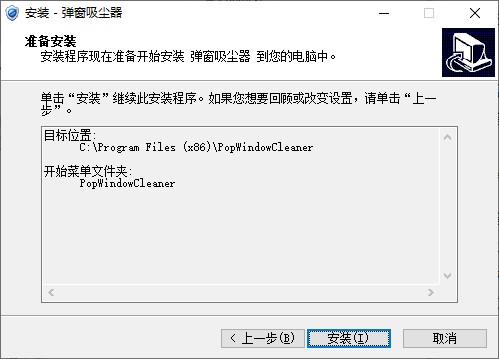
④ 确认各项选项之后点击安装,等待部署完成。
弹窗吸尘器出现误拦截,正常软件提示窗口被直接屏蔽看不到怎么处理
1、先行查阅拦截日志,找到遭到屏蔽窗口的相关信息,将该窗口加入白名单列表,后续窗口就能够正常弹出显示。
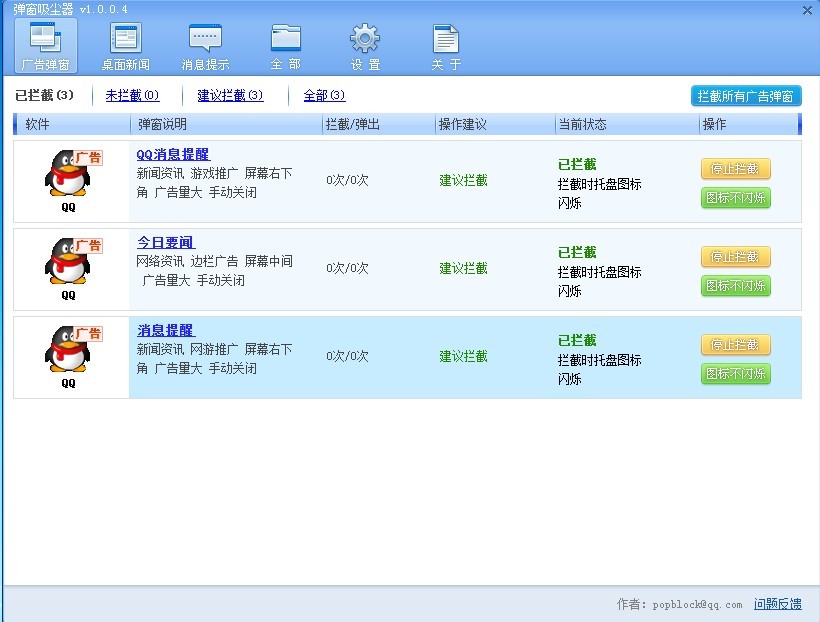
2、预设规则库识别出现偏差的情形下,可以关闭部分偏于严苛的拦截选项,不要一次性启用全部拦截规则。

3、部分程序完成版本升级之后,原有提示窗口标题发生变动,触发旧的广告拦截规则。这时修改黑名单列表,移除引发冲突的拦截记录即可。
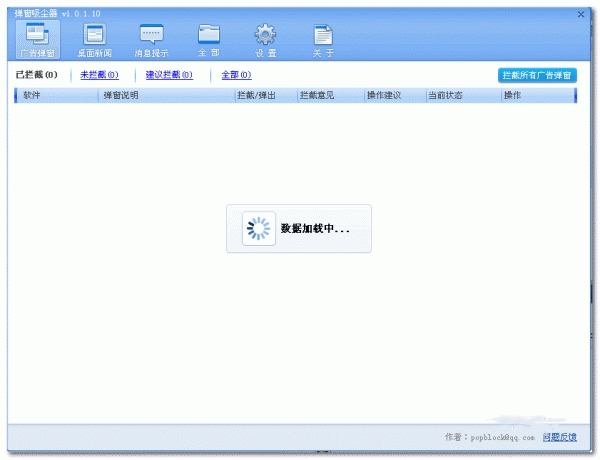
弹窗吸尘器功能
1、自行选定需要拦截的弹窗项目。
2、识别划分新闻弹窗、广告弹窗与消息提示弹窗。
3、持续更新弹窗识别库,逐步强化拦截识别效果。
4、提供纯绿色版本,省去整套安装流程。
弹窗吸尘器亮点
--程序不会改动系统底层相关配置,也不会改动其余本地程序的本体文件,只针对窗口显示阶段实施拦截管控。
--一旦拦截各类广告弹窗,就会在本地生成拦截记录,保存拦截发生时间、弹窗所属程序、弹窗标题等相关内容。
--随时翻阅历史拦截记录,查看已经过滤的弹窗条目,便于排查误拦截的各类状况。
--支持开机后台自行开启监控防护。设备启动完毕之后直接运行弹窗防护,不用每次手动启动工具开启防护能力。
精品推荐
-

极速一键装机大师
详情 -

Advanced Systemcare Pro免注册码
详情 -

Winaero Tweaker软件中文汉化版
详情 -

360Windows7盾甲
详情 -

Process Lasso Pro绿色版
详情 -

软媒魔方
详情 -

鲁大师
详情 -

office viewer
详情 -

UEFI引导修复工具
详情 -

步步高家教机s5Recovery恢复工具
详情 -

Ultimate Windows Tweaker(win10系统优化软件)
详情 -

Chris-PC RAM Booster
详情 -

Microsoft Support and Recovery Assistant
详情 -

windows6.1-kb976932-x64升级补丁包
详情 -

Wintohdd绿色版
详情 -

ZyperWin++
详情


-
本类热门推荐本类热门标签
-
详情
office viewer 绿色版v3
77KB / 3分
-
详情
鲁大师 官方版v6.1021.3225.1110
60.54MB / 3分
-
详情
 PrimoCache 官方中文版v3.2.0
7.66MB / 3分
PrimoCache 官方中文版v3.2.0
7.66MB / 3分
-
详情
软媒魔方 官方版V6.2.3.0
26.36MB / 3分
-
详情
Process Lasso Pro绿色版 64位+32位V9.0.0.558
4.57MB / 3分
-
详情
360Windows7盾甲 官方最新版V12.1.0.106
88.2MB / 3分
-
详情
Winaero Tweaker软件中文汉化版 V0.16.1.0
2.37MB / 3分
-
详情














装机必备软件
网友评论