


知识胶囊切换麦克风教程
在屏幕录制时,如电脑有外接的麦克风和摄像头设备,可根据实际需求进行切换使用。接下来以屏幕录制为例:
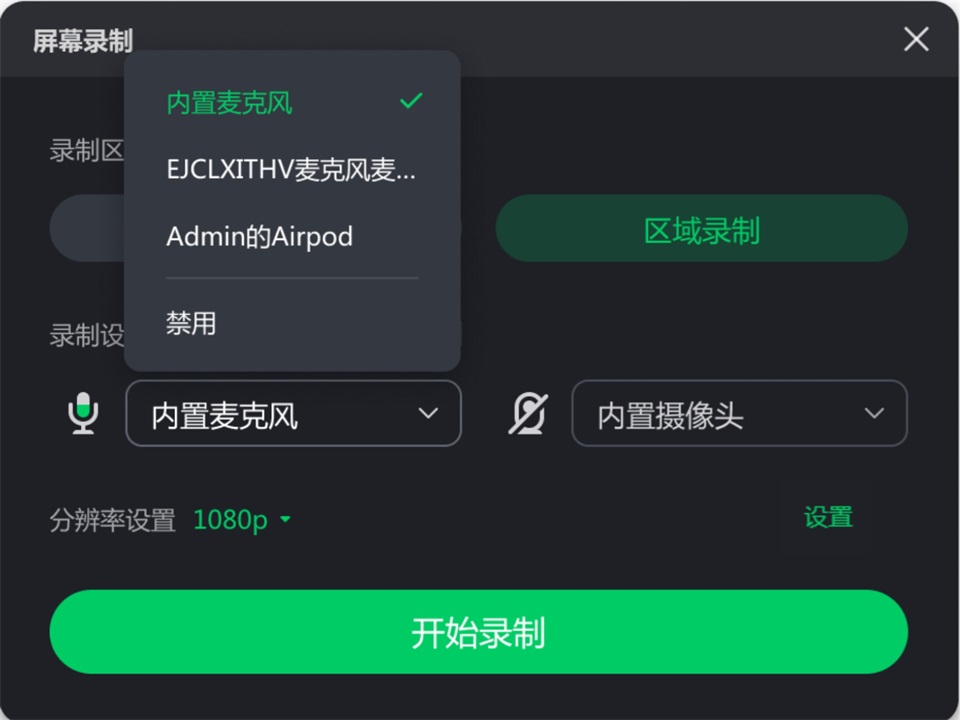
1、当录制设备有两个及以上麦克风连接时,可点击麦克风选择框右侧的箭头,在弹出的列表中单击选择需要的麦克风即可。
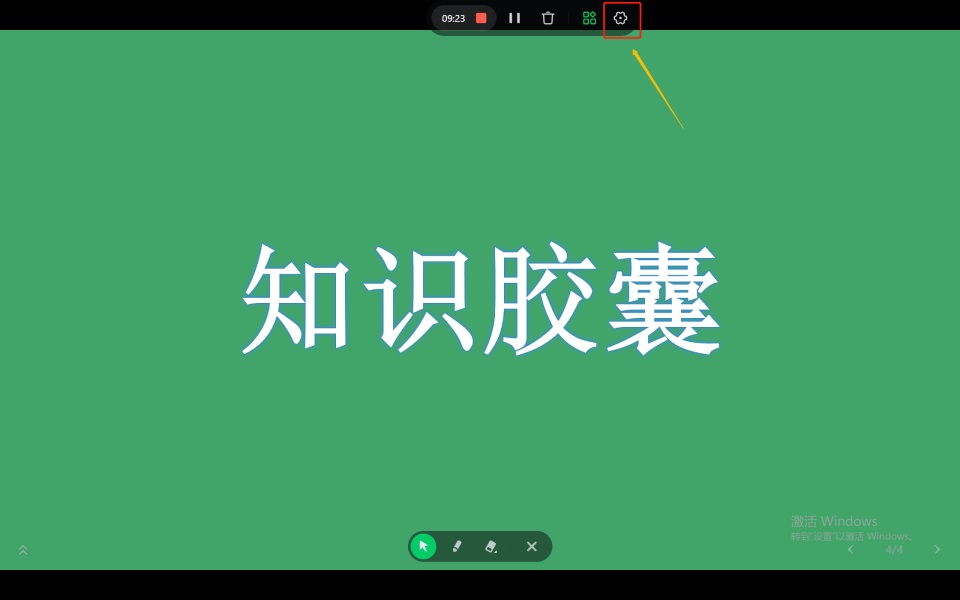
2、在录制期间,也可以随时切换麦克风。将鼠标移动至录制区域上方的工具栏,点击设置按键,即可出现对应设置页面。
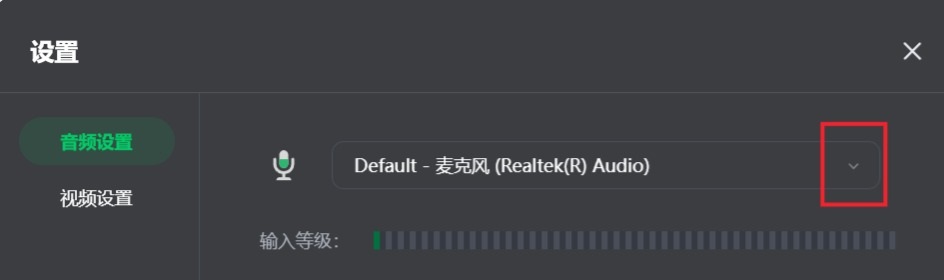
3、点击选择框右侧的箭头,在弹出的列表中单击选择需要的麦克风即可。
知识胶囊功能特色
1、精确授课
展示学习成效,协助学情剖析,课后精确辅导。
2、多样互动
活泼的课堂活动,让课程有生气,使学习更添趣味。
3、简便好用
录制、剪辑一体化,直接生成观看链接,轻松制作微课与习题讲解。
知识胶囊常见问题解答
1、屏幕录制时把工具栏也一起录进页面了,怎么办?
屏幕录制时会把工具栏控件录入至视频内。更新电脑系统至win10.0.19041以上即可。
2、发布的视频不清晰怎么办?
可自行设置视频清晰度。
(1)点击头像区域,在下拉列表中选择偏好设置。
(2)根据实际需求进行视频清晰度的选择。
3、已发布的胶囊无法导出,提示“该胶囊为旧版客户端制作,暂不支持导出?
使用知识胶囊客户端的屏幕录制功能重新录制该胶囊并生成,生成后的新胶囊可进行导出操作(知识胶囊客户端目前仅支持windows系统)。
4、胶囊导出成MP4文件后没有课堂活动/习题?
由于课堂活动和习题为交互型功能,无法在MP4视频文件上进行相关操作,因此导出后将不显示相关内容。
知识胶囊优势说明
1、老师给全体学生提供的优质课程能够免费在线学习,每个学习计划都可以轻松查看;
2、并且在教育活动中,学生能够更好地放松,在娱乐中学习更多的课程;
3、为学生提供了更加智能化的课程管理服务,可以更好地帮助学生安排学习计划。











-
本类热门推荐本类热门标签
-
详情
 希沃剪辑师 官方版v1.7.0.807
2KB / 3分
希沃剪辑师 官方版v1.7.0.807
2KB / 3分
-
详情
 8橙云课 官方版v3.5.0
121MB / 3分
8橙云课 官方版v3.5.0
121MB / 3分
-
详情
 人人讲 客户端v1.2.3
146MB / 3分
人人讲 客户端v1.2.3
146MB / 3分
-
详情
 高途课堂电脑版 官方版v8.7.7
98.95MB / 3分
高途课堂电脑版 官方版v8.7.7
98.95MB / 3分
-
详情
 云朵守护孩子端 电脑版v1.0
75.2MB / 3分
云朵守护孩子端 电脑版v1.0
75.2MB / 3分
-
详情
 创维白板软件 官方版v6.1.3.3
345MB / 3分
创维白板软件 官方版v6.1.3.3
345MB / 3分
-
详情
 狸米课堂 官方最新版V2.6.4
79.97MB / 3分
狸米课堂 官方最新版V2.6.4
79.97MB / 3分
-
详情









装机必备软件
网友评论