


迅捷PDF阅读器怎么把PDF转换为图片
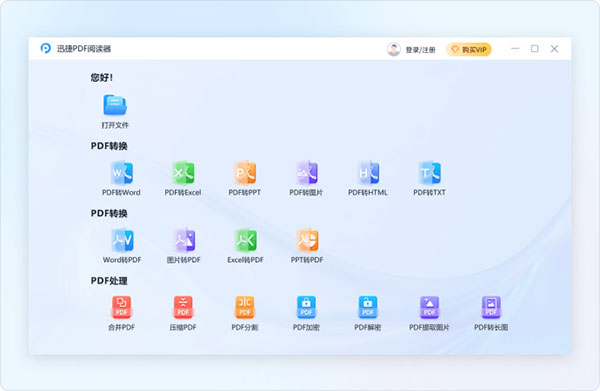
1、选择功能
根据压缩文件的类型,选择并点击对应的功能入口。
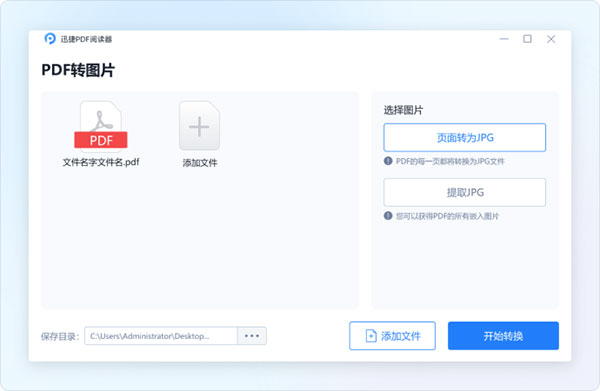
2、选择配置项
右侧为转换具体的配置项,选择需要的配置项后点击开始转换。
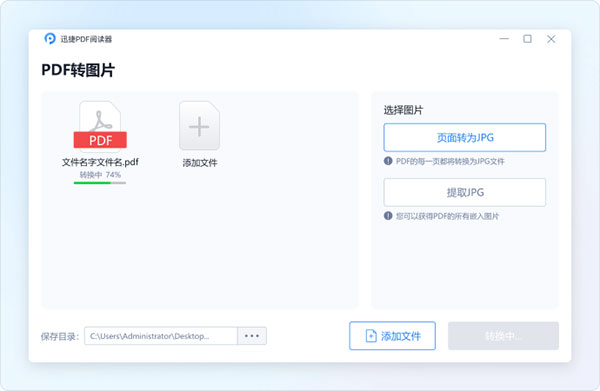
3、转换成功
转换后等待转换完成即可。
迅捷PDF阅读器内容介绍
1、极速文件检索:具备高效的搜索功能,助您轻松定位并查找各类PDF文档。
2、流畅阅读体验:程序体积小巧且运行平稳,启动迅速,文档渲染效果出色。
3、丰富编辑工具:在阅读的同时支持随时记录,比如添加手写涂鸦或书签等。
4、多样阅读模式:您可以根据个人的阅读偏好,自由切换文档的显示模式。
5、亮度自由调节:觉得屏幕太亮刺眼?您可以直接调整阅读界面的亮度。
6、便捷书签管理:支持自定义设置文档书签,方便日后快速跳转至对应页面。
7、清晰目录导航:提供直观的文档目录列表,帮助您迅速定位到目标章节。
迅捷PDF阅读器优势说明
1、保障文档安全:提供签名、水印、密码加密及权限控制等多种手段,全面保护您的文件安全。
2、舒适阅读感受:软件轻巧快捷,秒开PDF文档,为您带来极为顺畅的阅读体验。
3、媲美Word的编辑能力:支持对PDF进行拆分、合并、提取页面与目录,是处理PDF文件的绝佳选择。
迅捷PDF阅读器常见问题
1、如何分享编辑好的PDF文件?
答:在迅捷PDF阅读器中完成编辑后,您可以直接将文件分享给好友。操作十分简单,只需点击文件右侧的扩展功能按钮即可实现分享。
2、迅捷PDF阅读器支持朗读功能吗?
答:支持的。打开目标PDF文档后,选中您想要朗读的文字内容,然后点击朗读按钮,软件就会为您自动朗读。
3、WiFi传输功能该如何使用?
答:该功能旨在方便用户在无数据线的情况下,实现电脑与手机之间的文件互传。只需确保手机和电脑连接在同一个WiFi网络下,即可轻松完成双向文件传输。
4、如何更改PDF的阅读模式?
答:如果您想调整阅读模式,可以直接进入软件内的「设置」菜单,在其中找到相关选项进行自定义设置即可。



精品推荐






-
本类热门推荐本类热门标签
-
详情
 福昕阅读器领先版 电脑版V9.57.1.29627
65.1MB / 3分
福昕阅读器领先版 电脑版V9.57.1.29627
65.1MB / 3分
-
详情
 大象新闻 PC版1.11.2
55.6MB / 3分
大象新闻 PC版1.11.2
55.6MB / 3分
-
详情
 金山PDF阅读器 免费版v10.1.0.6672
26.9MB / 3分
金山PDF阅读器 免费版v10.1.0.6672
26.9MB / 3分
-
详情
 Apabi Carbon (cebx格式编辑器)官方版v2.0.2
28.14MB / 3分
Apabi Carbon (cebx格式编辑器)官方版v2.0.2
28.14MB / 3分
-
详情
 优道Office文档控件(UUDoc Office Control) 官方最新版V2.3
1.53MB / 3分
优道Office文档控件(UUDoc Office Control) 官方最新版V2.3
1.53MB / 3分
-
详情
 迅读PDF大师 免费版v2.7.1.2
11.03MB / 3分
迅读PDF大师 免费版v2.7.1.2
11.03MB / 3分
-
详情
 福昕PDF阅读器 便携版V2.2.1
41.36MB / 3分
福昕PDF阅读器 便携版V2.2.1
41.36MB / 3分
-
详情









装机必备软件
网友评论