


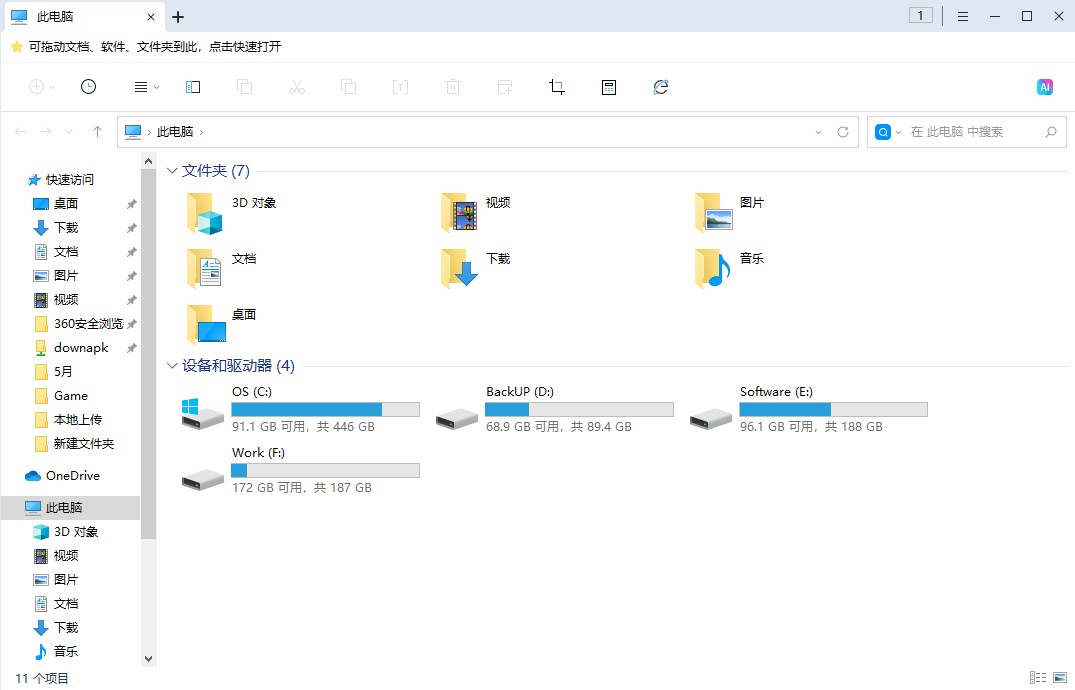
360文件夹安装步骤
下载安装包,按提示安装,安装完成即可使用。

按提示安装,安装完成即可使用。
360文件夹常见问题
1、用户如何打开界面?
开机后,双击任意文件夹或桌面快捷方式,即可进入主界面。
2、用户如何新增标签?
双击任意文件夹,或在已激活主窗口内点击“+”按钮,亦可在现有标签上右键选择新建标签页,均可完成添加。
3、用户如何关闭标签?
点击标签页右侧的“X”关闭按钮,或在标签上右键唤出菜单后选择关闭选项。
4、用户如何进入快速搜索界面?
点击主界面右上角的放大镜图标,即可跳转至快速搜索界面。
5、用户如何快速搜索文件?
在快速搜索界面上方的搜索框中输入关键词,同时可在下方按文件类型进行筛选查找。
6、如何返回系统默认资源管理器?
点击界面顶部右侧的设置下拉菜单,选择“恢复系统文件管理”即可。
7、如何添加书签?
将任意文件夹拖拽至书签栏,或在现有标签上右键选择“将此页添加书签”;添加成功后,单击左键或右键打开标签均可访问书签内容。
8、如何删除书签?
在已添加的书签上右键,选择删除标签即可移除。
360文件夹功能特色
1、单窗口多标签
像浏览器那样以多标签形式管理各个文件夹,便于快速切换目录,告别桌面窗口杂乱,提升办公效率。
2、添加书签
可将常用文件夹添加至书签栏,随时一键直达目标位置,便于按工作需求灵活组织和管理常用文件。
3、文件/网页搜索
支持更为高效的文件与网页快速检索,输入关键词后即刻呈现结果,搜索过程简洁流畅,省去等待时间。
360文件夹价值特点
1、多标签管理
支持建立多个独立标签,用于对文件进行分类整理与分组存放,每个标签下可容纳多个文件或文件夹,便于按需快速定位与访问。
2、快速搜索
内置高效检索机制,可按文件名、文件内容或属性信息进行关键词匹配,迅速锁定目标文件,显著提升查找效率,减少时间消耗。
3、文件预览
集成文件预览能力,支持文档、图片、音频、视频等多种格式的快速查看,无需离开当前界面即可浏览内容,方便筛选与审阅。
4、批量操作
支持对多个文件或文件夹执行批量复制、剪切、粘贴、重命名等动作,使文件管理流程更加高效顺畅。
5、安全保护
提供文件加密与隐藏功能,针对敏感或私密资料进行保护,仅获得授权者方可访问或查看,有效保障数据安全与隐私。
相关版本

















-
本类热门推荐本类热门标签
-
详情
 苏打办公 最新版v2.0.0.1441
16.7MB / 3分
苏打办公 最新版v2.0.0.1441
16.7MB / 3分
-
详情
 project 2013 免费中文版(附激活密钥)
1KB / 3分
project 2013 免费中文版(附激活密钥)
1KB / 3分
-
详情
 ProjeQtOr (项目管理软件)最新版v9.0.2
50.67MB / 3分
ProjeQtOr (项目管理软件)最新版v9.0.2
50.67MB / 3分
-
详情
 DzzOffice开源版 最新源码版v2.02.1
19.22MB / 3分
DzzOffice开源版 最新源码版v2.02.1
19.22MB / 3分
-
详情
 Draw.io Desktop流程图绘制软件 便携免安装版v13.9.5
70.52MB / 3分
Draw.io Desktop流程图绘制软件 便携免安装版v13.9.5
70.52MB / 3分
-
详情
 project2016 官方版
540MB / 3分
project2016 官方版
540MB / 3分
-
详情
 华望云会议视频软件 官方版v3.6.1.8
22.76MB / 3分
华望云会议视频软件 官方版v3.6.1.8
22.76MB / 3分
-
详情







-
4 WPS2019







装机必备软件
网友评论