


嗨格式视频转换器视频转GIF教程
步骤1:
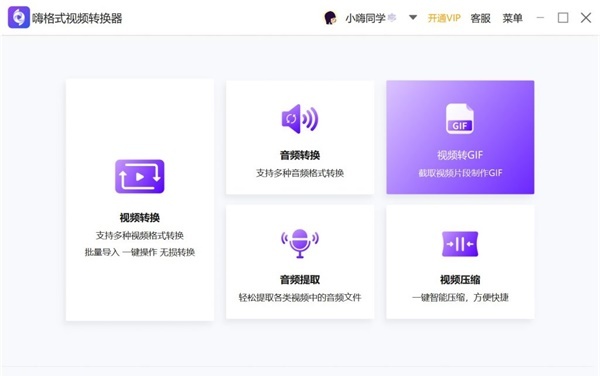
首先,我们需要打开已安装好的嗨格式视频转换器,选择【视频转GIF】功能;
步骤2:
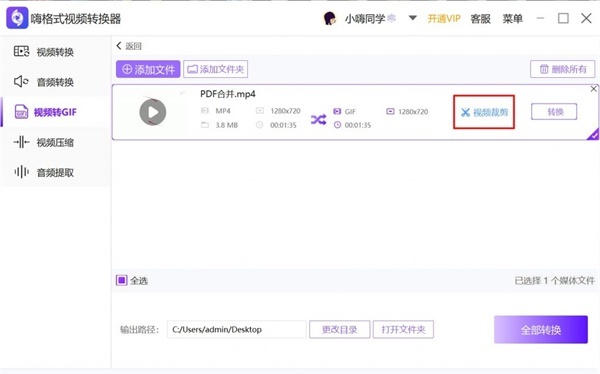
进入视频转gif的页面后,将视频添加至软件中,点击【视频裁剪】选项;
步骤3:
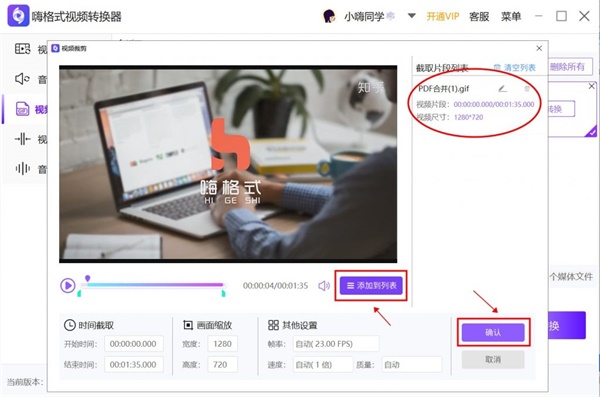
选择需要截取的时间段,点击【添加到列表】,然后点击【确认】;
步骤4:
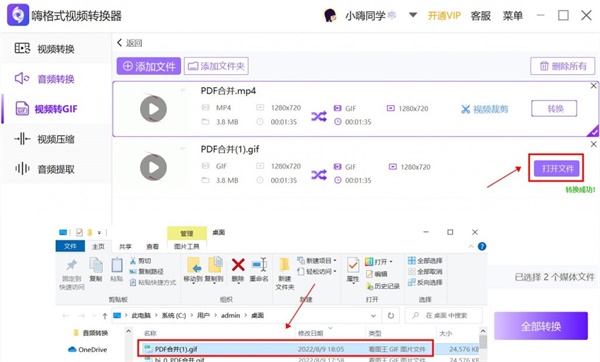
最后,点击【转换】按钮,在【打开文件】中,就可以找到转换成gif格式的视频放置目录位置了。
嗨格式视频转换器特色功能
MP4格式转换
支持视频转为MP4格式,转换精度高,画面清晰流畅,无模糊或卡顿现象。兼容多种输入格式与各类播放设备,一键操作即可完成转换。
MP3格式转换
支持音频与MP3格式间的相互转换,转换速度快,原音质感保留完整,并具备批量处理能力,满足多文件同时操作的需求。
视频智能压缩
支持对视频进行批量压缩处理,用户可自由选择压缩模式,适用范围覆盖视频、GIF、图片、PDF等文件类型,兼顾效率与效果。
视频音频提取
兼容多种音视频格式,智能识别并提取原始音频轨道,一键完成音频分离操作,运行稳定可靠,处理结果精准。
视频转GIF
支持自由选取视频片段,可对画面尺寸、缩放比例、帧率等参数进行调节,快速生成GIF动图,处理过程迅速,无需长时间等待。
视频水印
支持为视频添加文字或图片水印,操作流程简便,一键添加即可完成,批量处理同样高效,轻松应对加水印需求。
嗨格式视频转换器内容介绍
格式支持广泛:
兼容超过1000种音视频格式的转换操作,覆盖MP4、AVI、MOV、MKV、FLV、WMV等常见视频类型,以及MP3、WMA等主流音频格式。能够应对多种文件类型,用户无需为兼容性担忧。
高清无损转换:
引入APEXTRANS技术,保障转换过程中画面流畅度与清晰度,最高可输出4K/8K分辨率。转换精度高,画质清晰无模糊、无锯齿,播放顺畅不卡顿,无丢帧现象。
视频编辑工具:
集成视频压缩、裁剪、拼接、GIF生成及水印添加等功能,满足多样化处理需求。支持智能压缩模式自由选择,兼顾效率与效果。同时支持视频转GIF,可任意选取片段,调节画面尺寸与帧率,快速生成动图。
音频处理:
提供音频格式转换、提取及合并功能,支持自定义音质参数。可一键从视频中提取音频,方便制作手机铃声或背景音乐。
批量操作:
允许同时处理多个文件,显著提升工作效率,尤其适合大批量转换任务的用户。
嗨格式视频转换器个性亮点
高速转换:
性能优化使转换速度大幅提升,支持一键批量处理,无需漫长等待即可完成操作。
硬件加速:
采用GPU加速技术,将图形处理单元的高性能计算能力应用于转换流程,显著提升解码与编码速度。通过智能调度实现硬件加速与软件处理的协同配合,在性能与画质之间取得良好平衡。
编码参数调整:
提供丰富的视频编码参数调节选项,包括比特率、帧率、编码器配置等,方便专业用户精确控制输出视频的画质与文件体积。同时支持音频编码优化,用户可调整采样率、比特率及声道设置,确保高品质音频输出。
相关版本

精品推荐
-

黑鲨鱼免费MP4格式转换器
详情 -

amv格式转换精灵
详情 -
amv视频格式转换器
详情 -

狸窝全能视频转换器
详情 -

MediaConverter(3D电影转换器)
详情 -

艾奇视频格式转换器
详情 -

AnyMP4 Video Converter Ultimate破解免费版
详情 -

硕鼠转换
详情 -

Vidmore Video Converter
详情 -

apowersoft视频转换王免费版
详情 -

Leawo Prof. Media(全能音视频格式转换器)
详情 -

HandBrake(视频转换)
详情 -

Movavi Video Converter Premium 2021中文版
详情 -

4Easysoft MP4 to AMV Converter
详情 -

Tipard HD Video Converter(高清视频转换工具)
详情 -

AVAide Video Converter破解版
详情


-
本类热门推荐本类热门标签
-
详情
硕鼠转换 (格式转换工具)独立版V0.4.7
11.2MB / 3分
- 详情
-
详情
艾奇视频格式转换器 白金版v3.80
23.4MB / 3分
-
详情
 暴风转码 官方最新版本V1.3
25.74MB / 3分
暴风转码 官方最新版本V1.3
25.74MB / 3分
-
详情
MediaConverter(3D电影转换器) 中文破解版v8.0.0.21
23.38MB / 3分
-
详情
狸窝全能视频转换器 免安装绿色版V8.0
40.02MB / 3分
-
详情
amv视频格式转换器 V3.0
1.05MB / 3分
-
详情












装机必备软件
网友评论