


DBX数据库工具如何创建连接
1、打开新建连接
在侧边栏或工具栏中点击 新建连接。
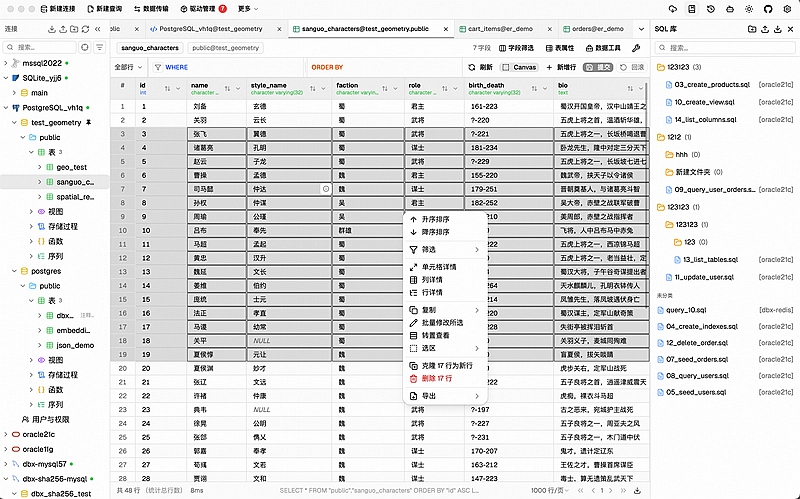
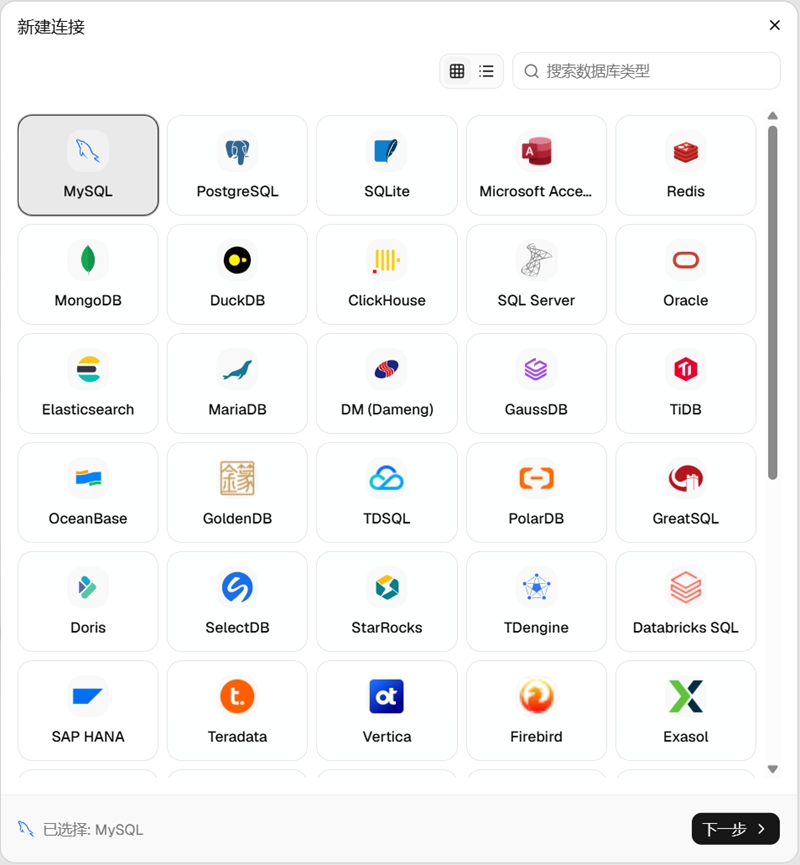
2、选择数据库类型
选择 MySQL、PostgreSQL、SQLite、Redis、MongoDB、DuckDB、ClickHouse、SQL Server、Oracle,或 数据库支持 中列出的兼容类型、Agent/JDBC 类型。
3、填写连接信息
网络数据库需要填写主机、端口、用户名、密码和必要的默认数据库。SQLite、DuckDB、Access 这类文件型数据库需要选择本地数据库文件,不填写主机和端口。
4、有 URL 时直接粘贴
DBX 可以解析常见连接 URL,例如 MySQL、PostgreSQL、Redis、MongoDB、ClickHouse、SQL Server、Oracle、Elasticsearch、Easysearch、DM、GaussDB、openGauss、TDengine 和 Access。保存前请检查解析出的字段。
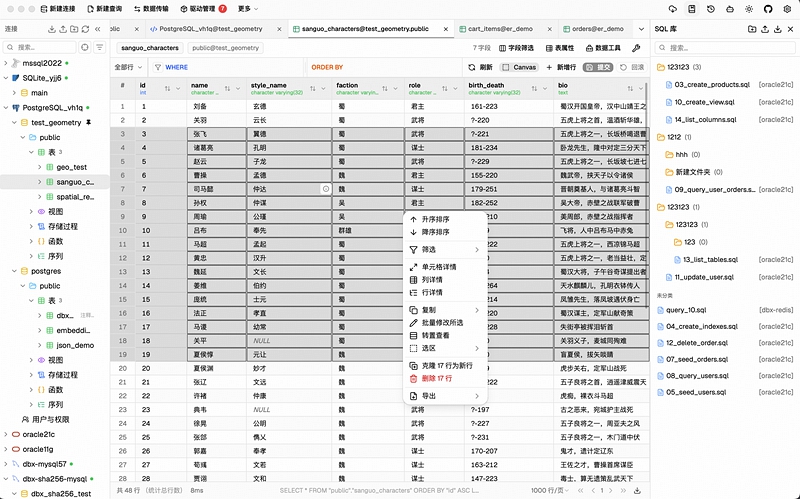
5、配置网络选项
如果数据库在内网、跳板机后面、只能通过 Web 网关访问,或网络要求 SOCKS5/HTTP 代理,可以配置 隧道/代理。
6、测试并保存
点击 测试 验证账号、网络和权限。测试通过后保存连接,并从侧边栏打开。
DBX数据库工具特色功能
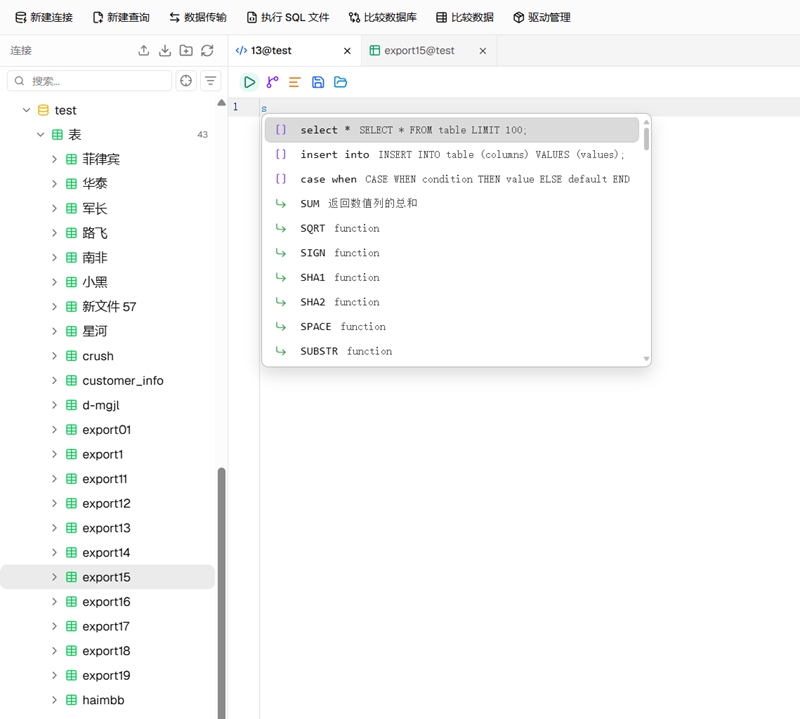
1、查询编辑器
查询编辑器作为DBX的SQL操作核心区域,将方言感知的语法高亮与智能补全、语义级错误提示、参数输入辅助、执行进度显示、多结果集展示、执行计划解读、历史查询记录、SQL语句库以及智能辅助功能整合至同一标签页内,便于集中操作。
2、数据表格
数据表格用于呈现查询返回结果及数据表内容,兼顾只读分析场景与少量数据修改需求。用户可浏览大规模结果集、进行筛选与排序、查看复杂字段值、批量复制数据,并在DBX能够准确识别目标行时,生成并预览INSERT、UPDATE或DELETE语句。
3、结构浏览与对象树
对象树是DBX的主导航工具,不仅呈现数据库、模式、数据表及字段层级,还涵盖连接分组管理、可见范围控制、对象检索、固定显示、复制粘贴、结构维护操作、专项工作台入口及管理视图等功能。
4、对象浏览器
对象浏览器将当前数据库或模式下的所有对象集中至一个可搜索的列表或网格视图中,尤其适合对象数量庞大、需按类型及属性筛选,或需批量处理多个对象的情形。
5、Redis工作台
Redis工作台将键值浏览、类型专属编辑、命令执行、实例状态监控及高风险命令防护整合于同一连接之中。其采用SCAN等增量遍历
DBX数据库工具常见连接问题
1、连接超时
需检查主机地址与端口配置是否正确,确认防火墙规则、安全组策略、连通性、Docker主机网络模式以及内网访问权限是否开放。
2、认证失败
请核对用户名及密码是否准确,确认所选认证方式与服务器要求一致,检查SSL加密连接是否开启,并核实数据库账号是否具备远程登录的权限。
3、能连接但看不到表
可能原因包括默认数据库或Schema指向有误,当前账号权限不足,缺乏元数据读取权限,或设置了可见数据库的过滤条件。
4、文件数据库打不开
需确认文件路径是否有效,文件读写权限是否充足,Docker环境下volume挂载是否正确,以及文件扩展名是否在支持范围内。
5、内网数据库无法访问
可尝试配置隧道或代理转发,启用接入,或调整Docker部署环境以使其能访问目标数据库所在的网络。
精品推荐
-

Qlik Sense
详情 -

Power BI Desktop
详情 -

MongoDB Compass软件
详情 -

Navicat Premium 15
详情 -

微软Access2019免产品密钥激活破解版
详情 -

Power Designer
详情 -

mysql数据库批量实体CS类导出工具
详情 -

Navicat全系列注册码生成器
详情 -

微软Access数据库软件绿色破解版
详情 -

NavicatCracker
详情 -

VovSoft VCF to TXT Converter(vcf转txt软件)
详情 -

Microsoft Office Access database Engine免安装版
详情 -

Stellar Repair for SQLite(SQLite数据库恢复)破解版
详情 -

DBC2000
详情 -

CDBF - DBF Viewer and Editor
详情 -

鱼鱼MDF数据库文件恢复工具
详情


-
本类热门推荐本类热门标签
-
详情
 access数据库2021破解版 免激活密钥版
640.9MB / 3分
access数据库2021破解版 免激活密钥版
640.9MB / 3分
-
详情
Navicat全系列注册码生成器 通用版v6.1
5.13MB / 3分
-
详情
mysql数据库批量实体CS类导出工具 绿色版v1.0
1.45MB / 3分
-
详情
 Navicat for SQLite (sqlite数据库管理工具)最新版v15.0.1
64.39MB / 3分
Navicat for SQLite (sqlite数据库管理工具)最新版v15.0.1
64.39MB / 3分
-
详情
 MyBase Desktop 官方最新版v7.1.0.0
13.83MB / 3分
MyBase Desktop 官方最新版v7.1.0.0
13.83MB / 3分
-
详情
Power Designer 中文版v16.5
615MB / 3分
-
详情
微软Access2019免产品密钥激活破解版
4.5MB / 3分
-
详情
-
7 普瑞车辆管理软件










装机必备软件
网友评论