


LightBulb如何设置你的位置
1、打开设置界面,点击左侧地球仪图标,进入位置设置页面。
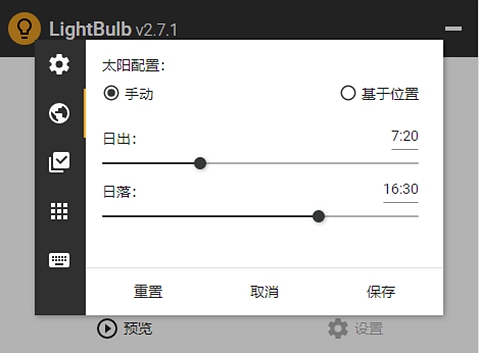
2、在设置选项内,选中基于位置功能。
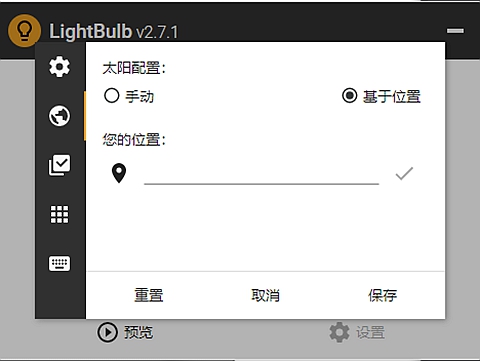
3、你可点击左侧按钮通过 IP 自动识别位置,也能够手动输入地址或原始坐标,再点击定位按钮。
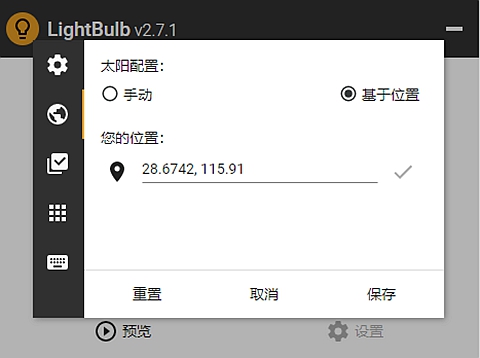
4、确认获取准确坐标后,点击保存,完成设置修改。
LightBulb价值特点
1、丰富多样的个性化设置选项;
2、支持联网自动获取或手动指定日出与日落时刻;
3、色温随时间变化过渡自然平顺;
4、当前台应用或游戏处于全屏状态时自动暂停运行;
5、支持自定义全局快捷键配置;
6、对系统整体性能占用轻微;
LightBulb功能特色
1、多样化的个性化调节选项;
2、依据地理位置计算的日出与日落时刻;
3、支持手动设定日出和日落时间;
4、可针对特定应用设置色彩敏感白名单;
5、配备全局热键,便于即时调节显示效果;
6、伽马值过渡自然顺滑,无突兀变化;
7、对系统资源占用极低;
8、离线状态下亦可正常使用,无需联网支持;
LightBulb常见问题
1、软件开启后,屏幕色温未见任何变动?
建议先右键点击程序图标,选择以管理员身份运行。若电脑中同时运行着f.lux、系统夜间模式等其它色温调节工具,可能会产生冲突,请全部退出。新版本正常运行需依赖.NET运行库,缺少相关组件会导致功能异常;此外,显卡驱动状态不正常也会阻碍伽马参数生效,可尝试升级驱动版本。
2、将软件进程加入白名单后,色彩调节依然没有停止?
录入进程名称时需填写完整的exe文件名,且注意大小写匹配。部分设计或剪辑类软件包含多个进程,须将所有相关程序一并添加至名单。若在程序启动后再加入白名单,不会即时生效,重新启动对应软件后方可正常触发豁免规则。
3、多显示器环境下,仅主屏幕色温变化,副屏无反应?
软件支持对各显示器独立控制,出现异常时可先重新插拔视频连接线。进入设置界面刷新显示器列表,使程序重新识别全部屏幕;少数采用DisplayLink方案的扩展屏存在兼容性限制,暂时无法进行色温调节。











-
本类热门推荐本类热门标签
-
详情
 CADe SIMU (模拟电气电路仿真软件)中文版V3.0
6.04MB / 3分
CADe SIMU (模拟电气电路仿真软件)中文版V3.0
6.04MB / 3分
-
详情
 简易多开 免费版V1.0
7KB / 3分
简易多开 免费版V1.0
7KB / 3分
-
详情
 balenaEtcher镜像制作软件 正式版v1.5.70
130.8MB / 3分
balenaEtcher镜像制作软件 正式版v1.5.70
130.8MB / 3分
-
详情
 Altova XMLSpy 官方版v2017
27.5MB / 3分
Altova XMLSpy 官方版v2017
27.5MB / 3分
-
详情
 Enterprise Architect 官方最新版v15.0
180MB / 3分
Enterprise Architect 官方最新版v15.0
180MB / 3分
-
详情
 Amtemu 2019 最新免费版v0.9.2
1.63MB / 3分
Amtemu 2019 最新免费版v0.9.2
1.63MB / 3分
-
详情
 橙子vr助手 官方电脑版v1.0.26
31.86MB / 3分
橙子vr助手 官方电脑版v1.0.26
31.86MB / 3分
-
详情
















装机必备软件
网友评论