


Tenacity如何剪辑音频
1、导入音频文件或直接生成音频素材。
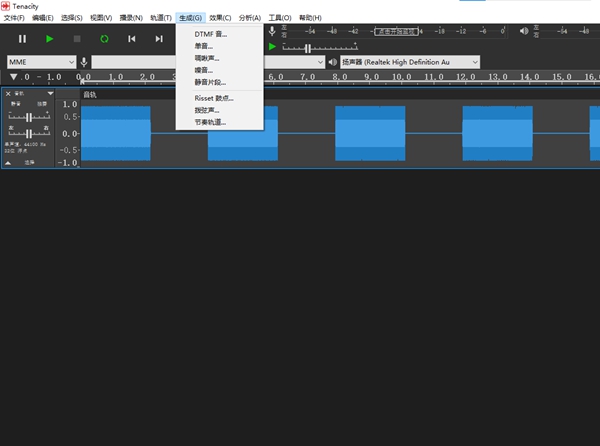
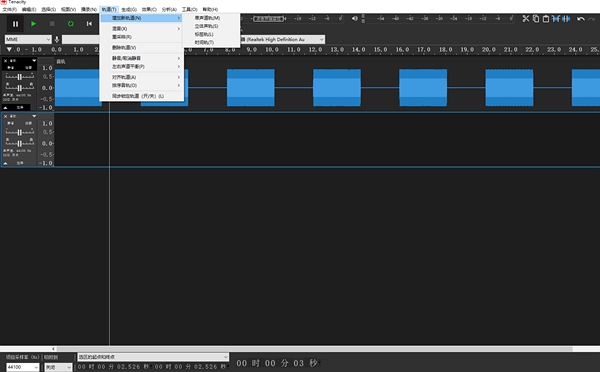
2、新建音轨,点击顶部【轨道】,依次选择「添加新的」-「单声道轨道」,完成后查看项目界面变化。
3、选取音频片段,软件默认启用选择工具,在主音频轨道点击并左右拖拽光标,框选出需要编辑的音频片段。
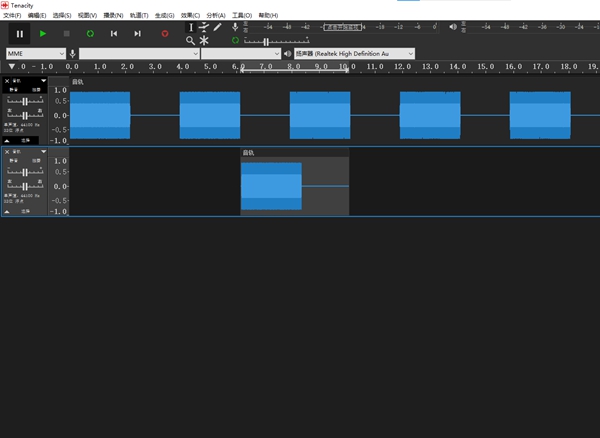
4、基础编辑操作,选中音频片段后,按下Delete键可直接删除;使用快捷键Ctrl+C复制片段,Ctrl+V即可在任意位置粘贴。
5、跨轨道复制粘贴片段,先用Ctrl+C复制选中音频,点击新建单声道轨道的最左端(界面出现白色竖线即为定位成功),按下Ctrl+V完成粘贴。
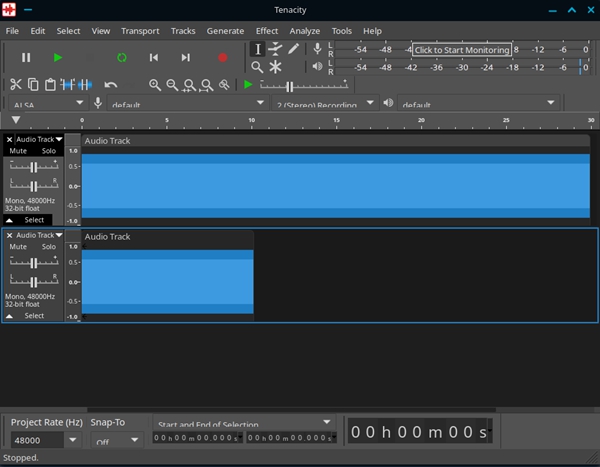
6、预览音频效果,点击页面左上角播放按钮试听制作内容,如果两条轨道同步出声会造成音频重叠播放。

Tenacity功能特色
1、支持从音频设备(真实或虚拟)进行录音采集。
2、可导入与导出多种音频格式(借助FFmpeg扩展实现)。
3、音质出色,支持最高32位浮点音频规格。
4、兼容VST、LV2及AU插件,并可使用内置脚本语言Nyquist或Python编写脚本,亦支持Perl及其他通过命名管道通信的语言。
5、可对任意采样点及多轨时间线进行编辑操作。
6、无障碍支持方面,提供键盘编辑、屏幕阅读器兼容及讲述人辅助功能。
7、内置信号分析工具,适用于音频相关分析任务。
Tenacity常见问题
1、录制出来的音频杂音很重、电流声明显
先更换接地良好的拾音设备,截取一段空白噪音样本执行降噪处理;录制阶段适当降低麦克风增益,避免将输入音量推到最高,从源头减少多余噪声的录入。
2、开启内录无法捕获电脑系统声音
需提前安装对应的虚拟音频声卡,在软件输入通道中选择虚拟设备,关闭系统自带麦克风的独占模式,重启软件后即可正常收录系统内部音源。
3、降噪处理后人声变得干瘪发闷
降噪强度不宜设至最大值,应分步微调各项参数;仅框选噪音区域进行处理,避免对整段音频统一降噪,在降噪效果与人声完整性之间做好平衡。
4、放入VST插件文件夹,软件识别不到插件文件
确认插件系统位数与软件版本相匹配,扫描插件目录后重启程序;部分付费加密插件可能无法被Tenacity兼容,更换为开源插件即可正常加载。
5、Nyquist批量脚本运行报错失效
检查脚本代码格式是否正确,批量处理时文件路径中不要包含中文汉字,单次处理的音频数量不宜过多,分批执行脚本可获得更好的稳定性。
相关版本












-
本类热门推荐本类热门标签
-
详情
 Cubase8 (修音软件)破解版V8.5.15
2KB / 3分
Cubase8 (修音软件)破解版V8.5.15
2KB / 3分
-
详情
 Nuendo (修音软件)破解版V4.3
38.6MB / 3分
Nuendo (修音软件)破解版V4.3
38.6MB / 3分
-
详情
 Auto Tune 8 (修音软件)破解版v8.1.2
34.94MB / 3分
Auto Tune 8 (修音软件)破解版v8.1.2
34.94MB / 3分
-
详情
 melodyne4 汉化破解版V4.2.1.012
2KB / 3分
melodyne4 汉化破解版V4.2.1.012
2KB / 3分
-
详情
 文字转语音播音系统 破解版v9.5
59.73MB / 3分
文字转语音播音系统 破解版v9.5
59.73MB / 3分
-
详情
 Guitar Rig5(吉他效果器) 中文免费版v5.0.1
545.3MB / 3分
Guitar Rig5(吉他效果器) 中文免费版v5.0.1
545.3MB / 3分
-
详情
 音频混音剪辑大师软件 最新正式版v6.8
8.62MB / 3分
音频混音剪辑大师软件 最新正式版v6.8
8.62MB / 3分
-
详情

-
8 跟我唱简谱










装机必备软件
网友评论