


Visual Studio 2026智能体模式使用教程
1、打开Visual Studio 2026社区版,调出Cop ilot对话助手窗口,点击窗口中的【Ask】展开模式下拉列表,在选项中选中【Agent】,即可切换至智能体工作模式。
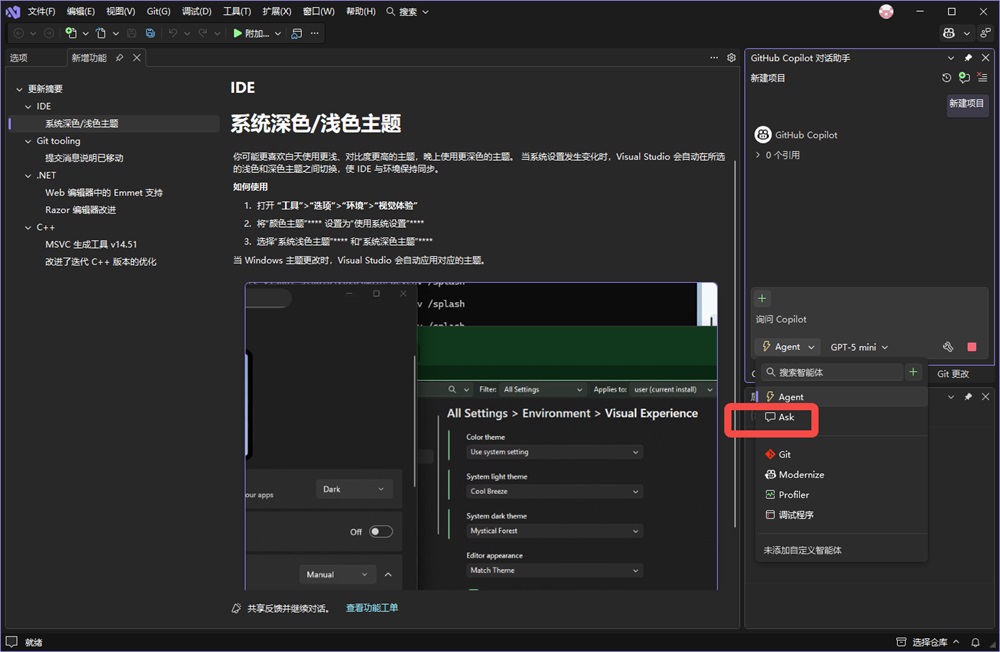
2、在对话输入框中输入开发需求,可直接提交高级、整体性的开发要求,无需精准指定需要处理的具体文件、代码段落,智能体将自动检索适配项目资源。输入完成后,点击界面发送图标,或按下Enter键提交需求。

3、智能体可自动调用多款内置工具,分步骤拆解、落地复杂开发任务,支持多任务协同处理。若需拓展能力,可点击对话窗口中的【工具】图标,自主配置智能体可调用的拓展工具,适配更多开发场景。
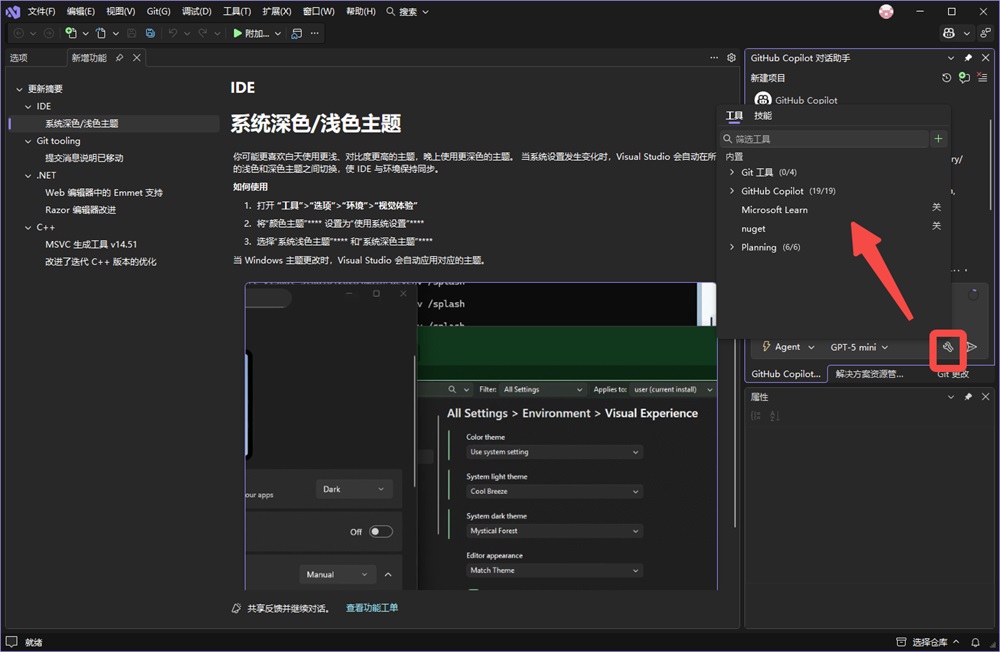
4、需求提交后,Cop ilot会在代码编辑器中实时流式推送代码修改、新增、优化建议,全程可视化展示编辑过程。任务完成后,可在聊天窗口的【更改总计】板块,批量确认保留全部编辑内容,或一键放弃所有修改,灵活把控代码变更。
Visual Studio 2026规划功能启用教程
规划功能可让Cop ilot在执行代码修改前,先梳理结构化落地方案,分步拆解任务、规避开发风险,适配复杂项目迭代、功能开发场景,开启步骤简单:
1、打开软件顶部菜单栏,点击【工具】选项,在下拉菜单中选择【选项】,进入软件设置界面。
2、在左侧设置列表中找到并展开【GitHub】栏目,选中下属的【Cop ilot对话助手】板块。
3、在右侧功能设置区,勾选【启用规划】选项,保存设置即可完成开启。
4、启用成功后,规划工具会自动同步至Cop ilot聊天窗口的工具列表中,后续使用智能体模式处理复杂任务时,将自动优先生成标准化执行规划,再分步落地代码开发。
Visual Studio 2026核心软件功能
1、多语言开发支持
原生兼容C#、C++、VB.NET、F#、JavaScript、Python等主流编程语言,支持通过官方扩展插件适配更多第三方小众语言,覆盖桌面、Web、脚本开发等全场景。内置IntelliSense智能感知机制,可结合代码上下文自动完成补全、语法纠错、参数提示,大幅减少手动输入错误,高效提升编码速度。
2、专业调试与诊断工具
搭载高端内置调试器,支持自定义断点设置、实时变量监视、代码步进执行、异常捕获等核心功能,可快速定位代码Bug、逻辑漏洞,精准修复程序问题。配套专业性能分析工具,可深度检测程序运行卡顿、内存溢出、响应延迟等性能瓶颈,针对性优化代码运行效率,适配大型项目调试优化需求。
3、可视化UI设计工具
内置多款可视化设计器,包含Windows窗体设计器、WPF设计器、Web页面设计器等,支持拖拽式控件布局、可视化界面编辑,无需手写大量布局代码,大幅简化客户端、网页端用户界面开发流程,新手也能快速完成界面搭建。
4、完善版本控制集成
深度适配Git、Subversion等主流版本控制系统,开发者可直接在IDE内部完成代码提交、版本回溯、分支创建、合并冲突处理等操作,无需切换第三方工具,完美适配团队协同开发场景,规范项目版本管理流程。
5、跨平台开发能力
依托Xamarin框架支持iOS、Android双平台移动应用开发,可实现多端代码共享,降低跨平台开发成本。同时全面支持Linux应用开发、嵌入式设备程序开发,覆盖移动端、桌面端、嵌入式端多样化开发需求,适配多场景项目落地。
6、云端服务集成
与Microsoft Azure云服务深度联动,可直接在软件内完成云端项目创建、资源部署、服务运维、性能监控等操作,无缝衔接云计算能力,助力项目云端化、规模化部署。
7、主流游戏开发支持
原生适配Unity、Unreal Engine两大主流游戏引擎,支持使用C#、C++语言开发2D/3D游戏项目,配套完善的代码调试、性能优化工具,满足独立游戏、商业游戏的开发迭代需求。
8、专业数据库工具
内置SQL Server全套开发工具,支持数据库结构设计、SQL语句编写、数据查询、数据库实例管理、数据迁移等操作,可直接对接数据驱动型应用开发,一站式完成程序与数据库的联动开发。
Visual Studio 2026硬件内存配置要求
1、内存(RAM)要求
基础最低配置:4GB内存,仅满足简单单文件编码、小型项目运行需求,多任务运行易卡顿。
常规专业配置:推荐16GB内存,适配绝大多数中小型项目开发、多插件运行、A Cop ilot功能调用,满足日常开发刚需。
高端极致配置:64GB内存,适配大型解决方案、大型游戏项目、多分支并行开发、持续调试场景,全程流畅无卡顿。
Windows 365云环境配置:最低2vCPU+8GB内存;推荐4vCPU+16GB内存,保障云环境稳定运行。
2、硬盘空间要求
最低预留空间:2.5GB;最大可占用210GB(根据安装功能多少浮动)。
常规完整安装:需预留20-50GB可用空间。
性能优化建议:优先将系统与Visual Studio 2026安装在固态硬盘(SSD),大幅提升软件启动、项目加载、编译运行速度。
Visual Studio 2026核心亮点
1、全面性能升级,运行更流畅
针对软件启动、大型解决方案加载、代码编译、界面响应等核心场景深度优化,官方数据显示UI响应卡顿问题减少50%以上。大幅缩短大型项目加载至可交互状态的时间,告别旧版本延迟、卡顿、闪退问题,开发体验大幅提升。
2、A全域赋能,首款智能开发IDE
VS2026定位为“首款智能开发环境”,深度整合GitHub Cop ilot,全新上线C#、C++专属Agent智能助手功能,专为专业开发者迭代优化。依托智能体模式、规划模式,实现A自主拆解任务、编码开发、代码优化、问题排查,成为日常开发核心辅助工具,大幅降低开发门槛、提升迭代效率。
3、现代化UI/UX,兼容旧版生态
搭载全新升级的设置系统与现代化界面设计,完成数百项底层细节优化,每一次点击、编译、调试操作都更顺滑。同时完美兼容Visual Studio 2022版本生态,旧版项目文件、扩展插件、个性化设置均可无缝迁移,无需重新适配,升级零成本。
4、工具链解耦,更新更灵活
实现IDE主程序与.NET、C++编译工具链完全解耦,支持独立更新迭代。升级软件主程序无需强制更新编译工具链,可按需保留稳定工具版本,同时每月接收官方新功能推送、界面优化、漏洞修复,兼顾工具稳定性与功能创新性。
标签: 编程软件
精品推荐
-

Microsoft .Net Framework4.7.2中文版
详情 -

.Net3.5
详情 -
.Net3.5 64位win10离线安装包
详情 -

MarkdownPad2
详情 -
.Net Framework 4.0 32位离线安装包
详情 -

RPGVXACE RTP
详情 -

Cmder(windows命令行工具)
详情 -

jetbrains全系列激活工具
详情 -

scratch免激活离线版
详情 -

Appeon Powerbuilder 2021中文破解版
详情 -

TextEncoding
详情 -

MaxDEA专业破解版
详情 -

jadx安卓反编译工具
详情 -

Visual Assist x免注册码破解版
详情 -
.net framework 4.0.30319安装包
详情 -

lephone localize(点睛字串替换器)
详情


-
本类热门推荐本类热门标签
-
详情
 富文本编辑器Neditor 官方版v2.1.19
2.99MB / 3分
富文本编辑器Neditor 官方版v2.1.19
2.99MB / 3分
-
详情
jetbrains全系列激活工具 v3.0.1附破解教程
2.55MB / 3分
-
详情
Cmder(windows命令行工具) 官方版v1.4
67.56MB / 3分
-
详情
RPGVXACE RTP 最新版V1.0
185.64MB / 3分
-
详情
.Net Framework 4.0 32位离线安装包 XP版
48.1MB / 3分
-
详情
MarkdownPad2 官方版V2.5.0
34.2MB / 3分
-
详情
.Net3.5 64位win10离线安装包
231MB / 3分
-
详情








装机必备软件
网友评论