


金舟视频格式转换器使用教程
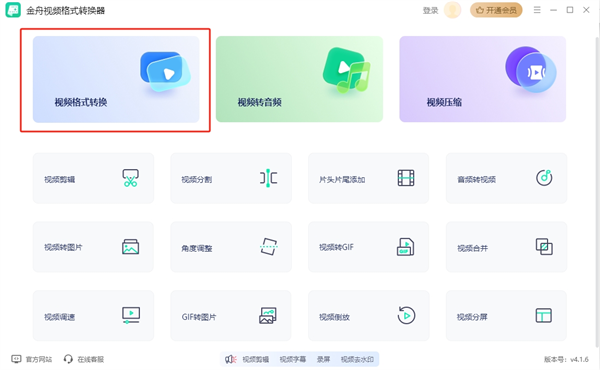
1、双击打开金舟视频格式转换器后,选择左上角的“视频格式转换”选择,如图所示:
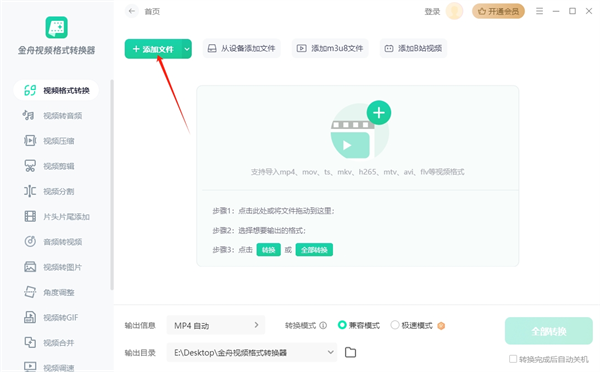
2、点击左上方的“添加文件”,然后将需要转换格式的视频上传到软件上
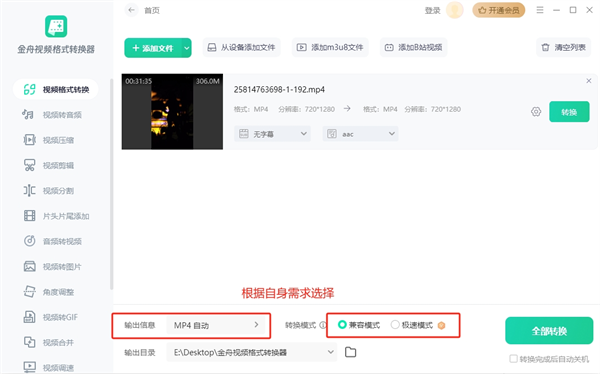
3、上传视频文件后,在软件下方的设置中,点击“选择格式”选择需要转换的格式等。
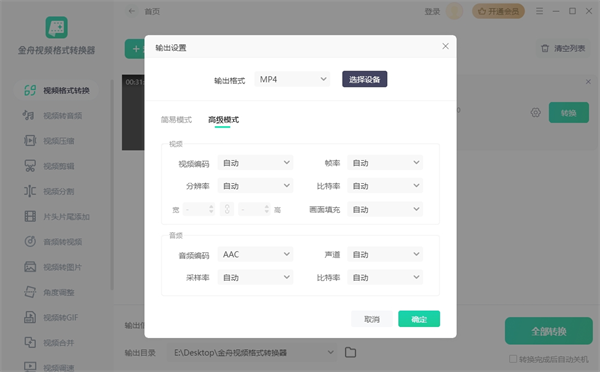
4、其中,我们可以设置视频格式等详细信息。
5、紧接着可以在界面下方选择视频保存位置。
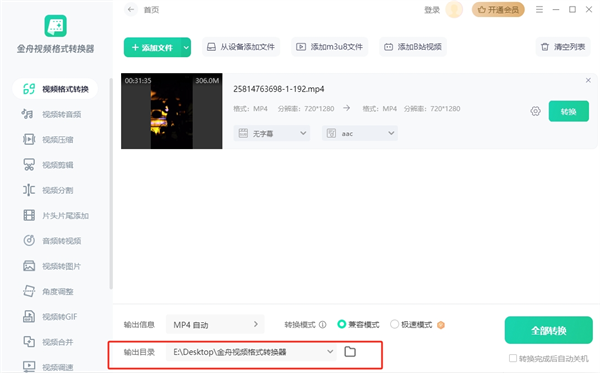
6、最后,点击右下方的“开始转换”即可。
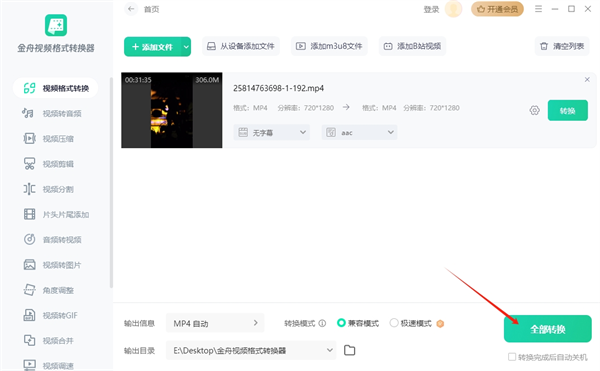
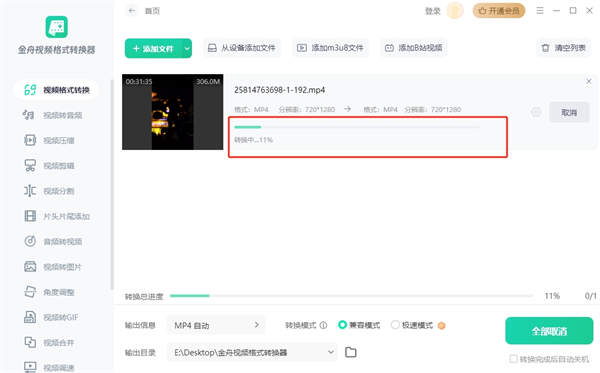
7、转换过程中,在视频文件旁边的进度条可查看当前的转换状态。成功后,软件将自动跳转到文件保存位置,直接打开文件预览即可。
金舟视频格式转换器功能特色
1、操作简单,快速上手
软件界面清爽直观,操作流程一目了然,即便没有视频处理经验的新手也能迅速完成格式转换。
2、多种功能集中处理
涵盖视频格式转换、音频提取、设备类型转换等多项功能,轻松应对各类场景下的视频处理需求。
3、高效转换,保持视频质量
具备快速转换处理能力,转换后的视频文件依然能保持出色的清晰度,大幅提升处理效率。
4、支持多系统使用
完美适配Windows系统运行,满足不同电脑环境下的视频转换使用需求。
金舟视频格式转换器内容介绍
1、多种视频格式转换
支持MP4、AVI、MKV等多种视频格式互转,方便用户根据各类播放环境灵活调整文件格式。
2、视频音频提取转换
能够从视频文件中单独提取音频内容,并将其转换为MP3、WAV、M4A等常见音频格式。
3、支持多种设备类型
提供iPhone、华为、小米、三星等不同设备类型的转换支持,确保视频在各款设备中流畅播放。
4、批量转换处理
支持同时导入多个视频文件进行批量转换,有效减少重复操作,显著提高处理效率。
5、视频合并功能
支持将多个视频文件合并处理,可自由调整视频排列顺序,一键即可完成视频拼接。
6、自定义输出设置
转换完成后可根据实际需求调整输出格式,并支持自定义视频分辨率等各项参数。
金舟视频格式转换器适用场景
1、影视后期剪辑:处理不同来源的视频文件,轻松解决格式不兼容的难题。
2、视频收藏整理:将下载或保存的视频转换为更适合日常播放的格式。
3、自媒体制作:根据不同平台的发布要求灵活调整视频格式。
4、办公视频处理:满足工作中视频转换、合并等临时处理需求。
5、新媒体运营:协助运营人员快速处理不同平台所需的视频文件格式。
金舟视频格式转换器常见问题
1、视频转换后的文件保存在哪里?
答:软件提供“输出目录”设置功能,用户可以在添加视频并开始转换前选择文件保存位置,默认保存到原文件夹。
2、如何修改视频保存位置?
答:在软件操作界面的“输出目录”中选择“自定义”,即可重新设置转换后视频的存储路径。
3、合并视频时可以调整顺序吗?
答:可以调整。添加多个视频文件后,选中对应文件并通过上下箭头调整排列顺序即可。
4、转换视频后原文件会被删除吗?
答:不会。软件转换视频时会生成全新的文件,原始视频文件依然会保留在原位置。


精品推荐
-

黑鲨鱼免费MP4格式转换器
详情 -

amv格式转换精灵
详情 -
amv视频格式转换器
详情 -

狸窝全能视频转换器
详情 -

MediaConverter(3D电影转换器)
详情 -

艾奇视频格式转换器
详情 -

AnyMP4 Video Converter Ultimate破解免费版
详情 -

硕鼠转换
详情 -

Xilisoft Video Converter Ultimate
详情 -

apowersoft视频转换王免费版
详情 -

HandBrake(视频转换)
详情 -

XviD4PSP
详情 -

Tipard Video Converter Ultimate破解版
详情 -

ShanaEncoder(视频编码转换器)
详情 -

风云视频转换器电脑版
详情 -
AnyMP4 Video Converter Ultimate
详情


-
本类热门推荐本类热门标签
-
详情
硕鼠转换 (格式转换工具)独立版V0.4.7
11.2MB / 3分
- 详情
-
详情
艾奇视频格式转换器 白金版v3.80
23.4MB / 3分
-
详情
 暴风转码 官方最新版本V1.3
25.74MB / 3分
暴风转码 官方最新版本V1.3
25.74MB / 3分
-
详情
MediaConverter(3D电影转换器) 中文破解版v8.0.0.21
23.38MB / 3分
-
详情
狸窝全能视频转换器 免安装绿色版V8.0
40.02MB / 3分
-
详情
amv视频格式转换器 V3.0
1.05MB / 3分
-
详情













装机必备软件
网友评论