


YQArch源泉设计CAD插件怎么安装到CAD软件中?
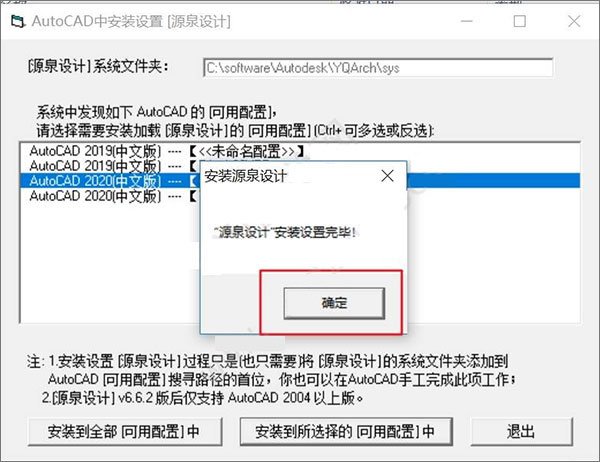
1、得到YQArch源泉设计CAD插件,打开文件夹找到setup双击运行。选中需要加载的配置,比如AutoCAD2020中文版,点击安装到所选中的配置中;

2、之后便可以看到源泉设计已经安装完成啦;
3、如下图所示,打开Autocad软件,即可看到源泉设计;
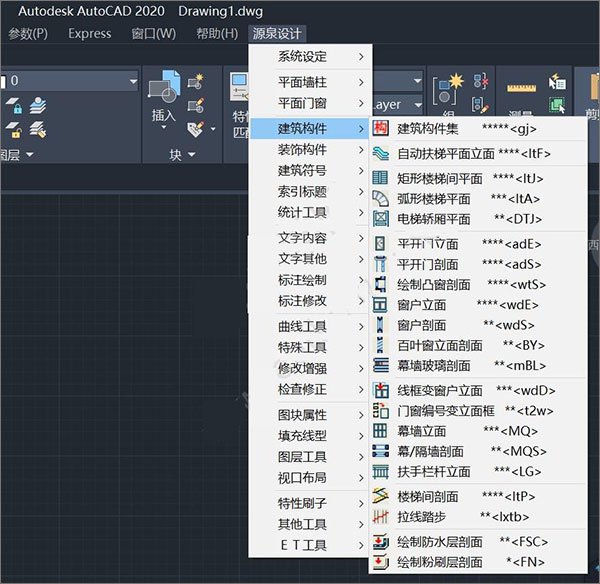
4、如果左侧出现一堆图标,可以一键关闭;

5、如果不显示源泉设计菜单,可在命令栏输入yqmenu回车加载;

6、如果要卸载的话,那么点击系统设定-卸载源泉设计,卸载后再删除安装文件夹即可。

YQArch功能特点
1、支持简体中文与繁体中文两种语言界面。
2、具备多用户配置系统,允许用户同时为不同公司绘图,并保留各自独立的完整设置。
3、绘图时可选用毫米、厘米、分米、米或英寸等多种单位,墙厚、图块等相关设置会自动进行相应调整。
4、操作功能强大且十分简便,完全不会改变用户原有的AutoCAD或天正绘图习惯。
5、内置了丰富的“装饰构件”、“建筑构件”和“建筑符号”绘制命令,门窗、墙柱等元素能够实现随时随地的自动修剪。
6、配备了类似ACDSee的图库管理器,界面直观易懂,日常维护十分便捷。
7、对AutoCAD的基础功能进行了强化升级,涵盖文字处理、尺寸标注、图层管理以及编辑绘图等实用模块。
YQArch系统要求
软件授权:免费且免注册的软件
软件语言:支持简体中文/英文、繁体中文/英文版本
运行环境:适用于Windows XP/2000/2003/Vista/7/8/10系统,兼容AutoCAD 2004-2023(32位/64位)以及浩辰CAD8、2020-2021版本
YQArch有关问题
1、在正式安装“源泉设计”前,建议提前对电脑进行CAD病毒查杀,以免干扰正常的安装流程。
请将软件包解压至自定义的任意文件夹中(例如:“D:\yqarch\sys”,注意路径内不可包含括号),接着双击一键安装程序setup.exe(浩辰CAD用户请运行gsetup.exe),根据提示选择需要关联的AutoCAD或浩辰CAD用户配置文件(Profile),即可顺利完成安装。
若使用的是WIN10操作系统,请务必在AutoCAD中将源泉的系统文件夹(yqarch\sys)添加为受信任位置。
2、AutoCAD用户须知:
若一键安装未能成功,可将sys文件夹中的install.vlx文件直接拖拽至AutoCAD绘图区域内,同样能完成安装;
若启动文件“sys\acad.lsp”与个人自编程序产生冲突,安装后可将其删除,随后需利用AutoCAD的ap命令,把源泉设计的启动文件yqstart.lsp添加至启动组中;
在天正建筑(5.0-9.0)环境下的安装步骤与上述方法一致;
建议用户安装AutoCAD扩展工具(AutoCAD express tools),AutoCAD 2005及以上版本已自带该工具,在安装CAD时勾选即可。
3、浩辰CAD用户须知:
若一键安装失败或偏好手动操作,可按照以下方式进行手动安装(效果与一键安装完全一致):
将“源泉设计”软件包完整解压至自定义文件夹(例如:“D:\yqarch\sys”,注意路径内不可包含括号);
启动AutoCAD或浩辰CAD,依次点击菜单栏的“菜单(menu)”、“工具(Tools)”、“选项(Preferences)”打开系统配置程序:
(a) 在弹出的对话框中,选择“文件(Files)”下的“支持文件搜索路径(Support File Search Path)”;
(b) 点击【添加(Add)】按钮,输入源泉设计的系统路径(如“D:\YQArch\sys”);
(c) 接着点击【上移(Move Up)】按钮,将该路径调整至所有路径的最顶端;
(d) 点击“OK”按钮关闭系统配置对话框;退出并重新启动AutoCAD或浩辰CAD,即可完成安装!














-
本类热门推荐本类热门标签
-
详情
 Cinema4D 中文完整版v2026.0.0
905.42GB / 3分
Cinema4D 中文完整版v2026.0.0
905.42GB / 3分
-
详情
 ChemBioDraw中文破版 V14
215MB / 3分
ChemBioDraw中文破版 V14
215MB / 3分
-
详情
 AutoCAD 2025 64位+32位附激活码v25.0.58.0
28.19GB / 3分
AutoCAD 2025 64位+32位附激活码v25.0.58.0
28.19GB / 3分
-
详情
 AutoCAD 2025 64位+32位附序列号v25.0.58.0
28.19MB / 3分
AutoCAD 2025 64位+32位附序列号v25.0.58.0
28.19MB / 3分
-
详情
 天正t20v5.0版 全套打包64位+32位
970MB / 3分
天正t20v5.0版 全套打包64位+32位
970MB / 3分
-
详情
 sai2 官方正式版
3.6MB / 3分
sai2 官方正式版
3.6MB / 3分
-
详情
 SolidWorks2025中文完美 SP1
919KB / 3分
SolidWorks2025中文完美 SP1
919KB / 3分
-
详情

-
3 尧创CAD企业版













装机必备软件
网友评论