


q-dir软件功能
1、快速访问最常用的文件夹,提高文件管理效率。
2、支持通过拖拽方式在各个窗口之间移动文件,操作直观便捷。
3、支持在Q-dir目录视图与其他程序之间进行复制与粘贴操作。
4、兼容多种文件夹类型,包括ZIP压缩包、FTP站点、网络位置、系统文件夹、快捷方式等。
5、内置文件筛选功能,支持快速、灵活地对项目进行过滤筛选。
6、所有栏目均支持状态保存功能,方便下次使用恢复。
7、提供快速访问文件夹的权限设置。
8、支持多种浏览视图模式,包括大图标、小图标、列表、详细列表和缩略图。
9、支持快速预览文件内容。
10、提供多种颜色标识,用于区分不同类型的项目。
q-dir多窗口文件管理器通用使用方法
1、首先打开q-dir软件进入主页面,界面为中文版本,便于操作。
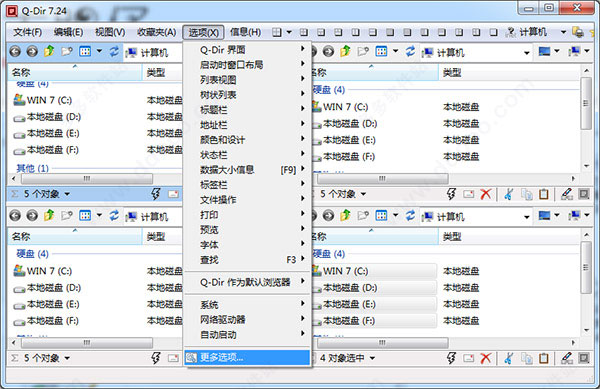
2、“文件”菜单中包含电脑系统具备的常用功能选项。
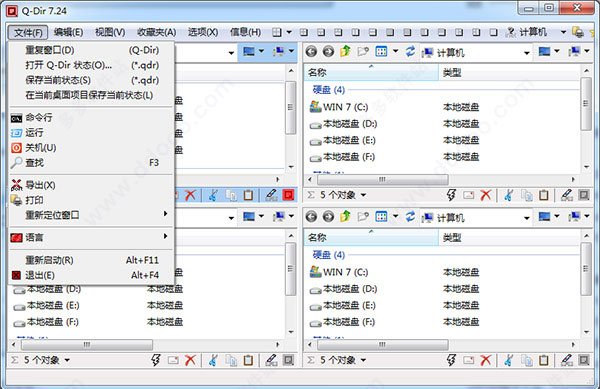
3、进入“选项”设置,可勾选“下次打开时恢复上次关闭时的状态”。
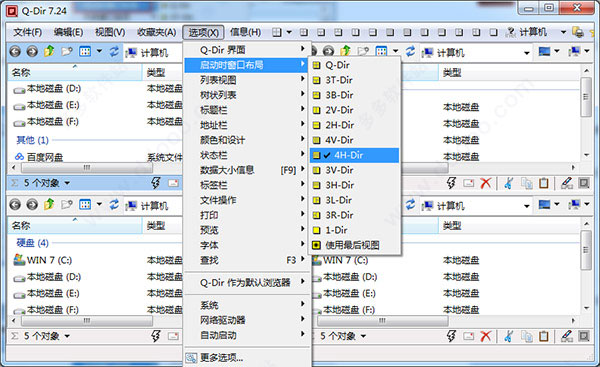
4、可根据个人屏幕尺寸自定义适合的窗口布局。
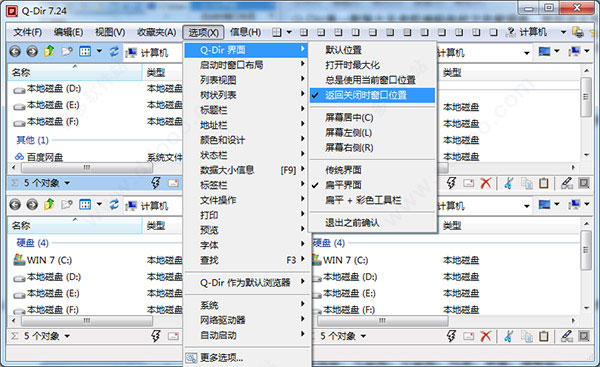
5、更多功能可在“选项”中进一步调整和设置。
使用q-dir解决无法删除.ai文件的方法
运行软件,定位到回收站中该文件的位置,右键选择删除。若软件无响应,打开任务管理器,结束Windows资源管理器进程(explorer.exe),然后重新运行新任务explorer.exe,即可发现回收站中原来的.ai文件已被成功删除。
q-dir软件与同类软件对比
1、WinNc是一款优秀的文件管理器,除提供重命名、查看、编辑、复制、删除、移动、新建等基本功能外,还支持统计目录大小、压缩解压缩、文本比较、加密、编译、格式转换、光盘刻录、文件分割合并、数据同步以及ISO文件创建等功能。
2、Total Commander支持高度自定义的菜单、工具栏和快捷键设置。除文件搜索、复制、移动、改名、删除等基础功能外,还提供文件内容比较、文件夹同步、批量重命名、文件分割合并、文件校验(MD5/SFV)创建与检查等实用功能。
3、q-dir支持对文件进行复制、粘贴等基本操作,可将文件直接拖拽至窗口。用户可自定义运行、删除、剪切等常用工具,也可自由调整窗口布局形式。q-dir拥有四个文件管理窗口,便于在不同文件夹之间相互操作。
q-dir常见问题
1、如何默认使用大图标显示?
将鼠标移至屏幕底部蓝色任务栏,右键点击选择“属性”→进入“开始菜单”选项卡→点击“自定义”→在选项中找到并选中“大图标”即可。
2、提示使用了错误的程序打开文件怎么办?
在文件上按下鼠标右键,选择“打开方式”→在弹出窗口中选择正确的程序,并勾选“始终使用此程序打开这类文件”复选框即可。
更新内容
v12.67版本键盘快捷键的小Bug修复 • Q-Dir语言文件更新

精品推荐
-

TagSpaces
详情 -

大势至共享文件管理系统破解版
详情 -

Seer
详情 -

Folder Colorizer2免序列号激活破解版
详情 -

taglyst Next文件标签管理器破解版
详情 -
TagLyst免激活码破解版
详情 -

笨瓜文件管理系统
详情 -

OneCommander Pro
详情 -

FileLocator Pro
详情 -

linux reader pro中文免费版
详情 -

Replace Studio Pro
详情 -

Wise Folder Hider文件加密隐藏软件
详情 -

FolderHighlight(彩色文件夹)
详情 -

Duplicate File Eraser(重复文件清理工具)
详情 -

SysTools vCard Viewer Pro
详情 -

Everything
详情


-
本类热门推荐本类热门标签
-
详情
OneCommander Pro (文件资源管理器)v3.54.0
58.17MB / 3分
-
详情
 fastcopy (附使用方法)绿色汉化版v4.02
2.62MB / 3分
fastcopy (附使用方法)绿色汉化版v4.02
2.62MB / 3分
-
详情
 微力同步 PC官方版v2.7.0.0
13.38MB / 3分
微力同步 PC官方版v2.7.0.0
13.38MB / 3分
-
详情
 filebrowser客户端 电脑版V1.0
6.64MB / 3分
filebrowser客户端 电脑版V1.0
6.64MB / 3分
-
详情
 Bulk Rename Utility 绿色破解免安装版
4.33MB / 3分
Bulk Rename Utility 绿色破解免安装版
4.33MB / 3分
-
详情
DiskInternals Linux Reader 免费汉化版v4.5.1
39.53MB / 3分
-
详情
笨瓜文件管理系统 免费版v1.4
3.62MB / 3分
-
详情

-
4 全能王文件粉碎机













装机必备软件
网友评论