


驱动专家怎样升级驱动?
1、启动软件,在左侧列表中点击驱动安装功能。
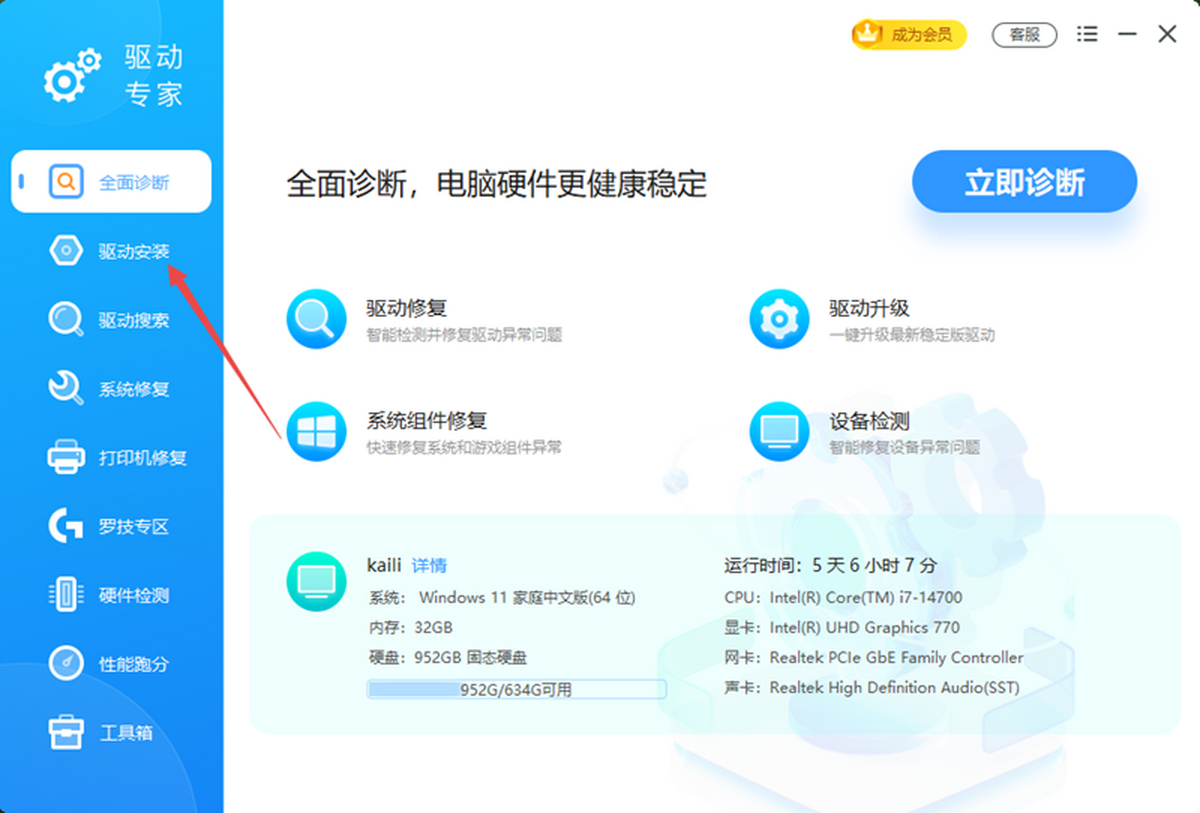
2、软件自动检测电脑驱动,可升级项目旁会显示升级按钮,点击即可更新。
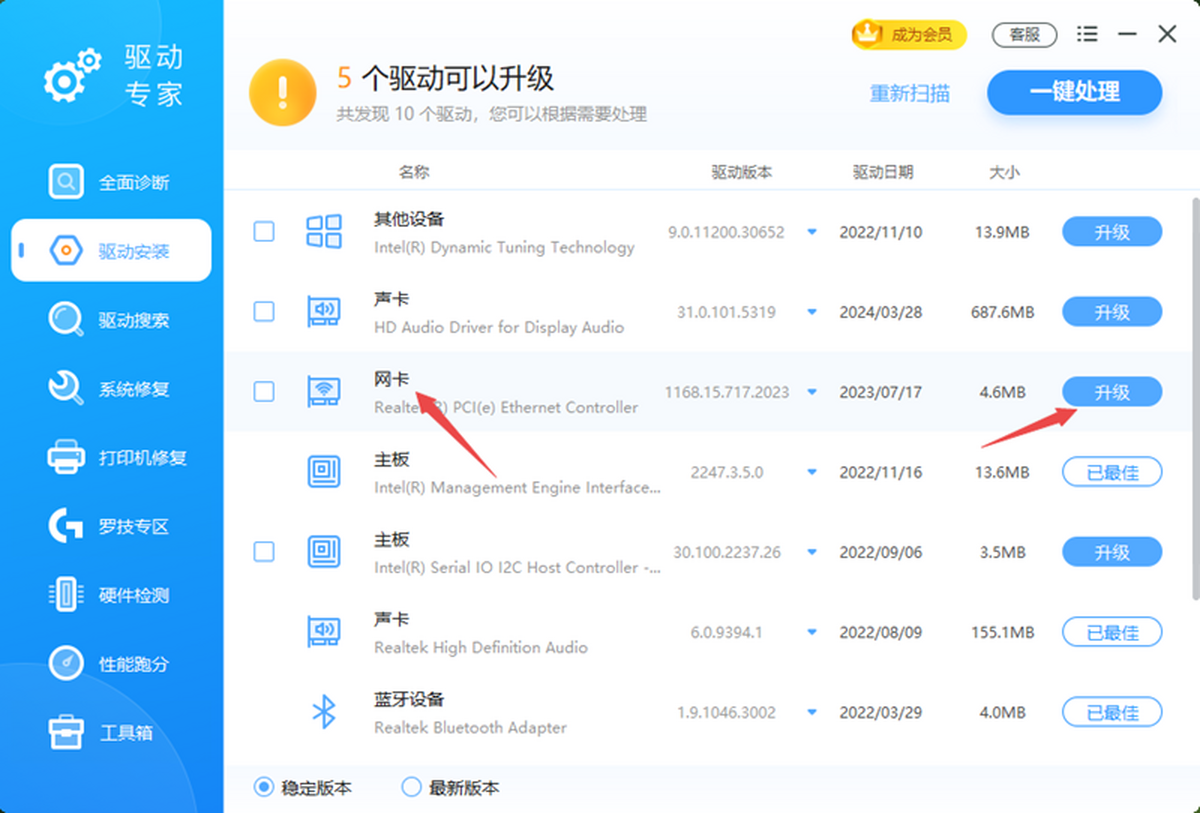
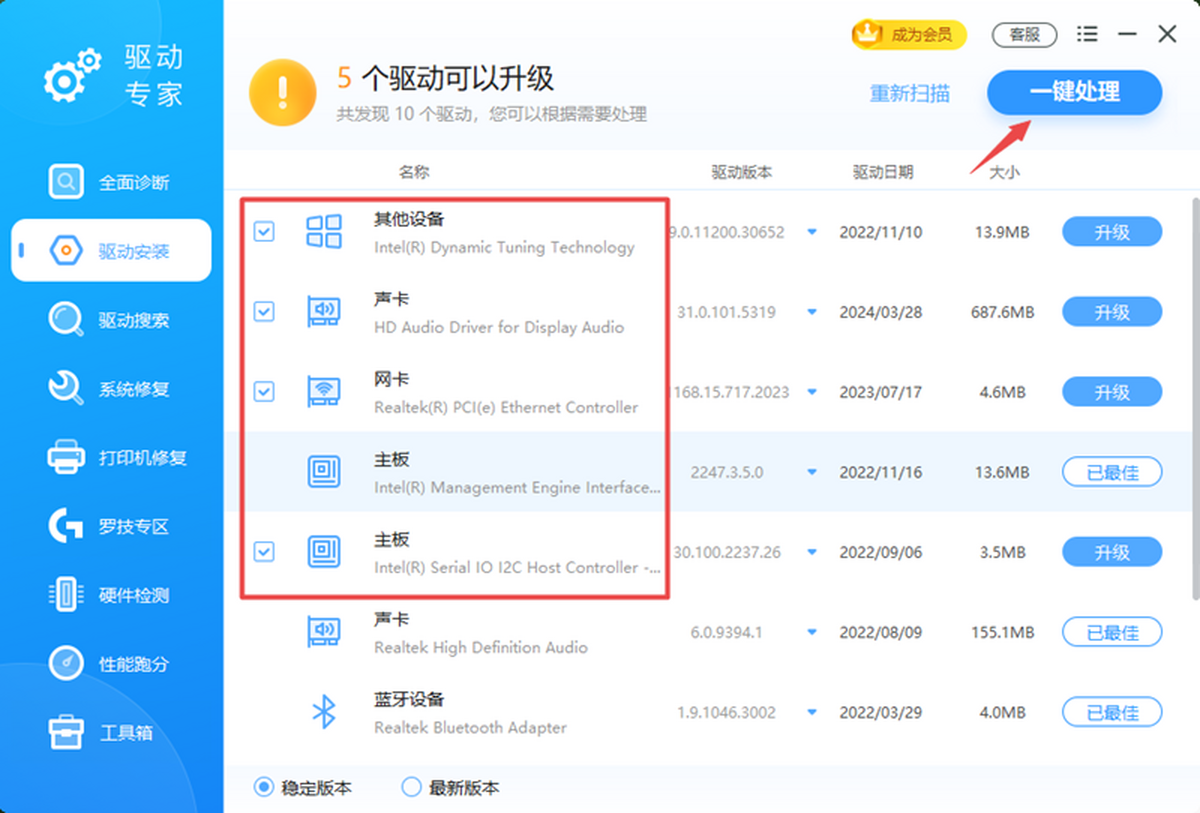
3、勾选需要升级的驱动,点击右上角一键处理,即可完成全部更新。
驱动专家如何重装驱动?
1、启动软件,点击主界面左侧的驱动安装功能。
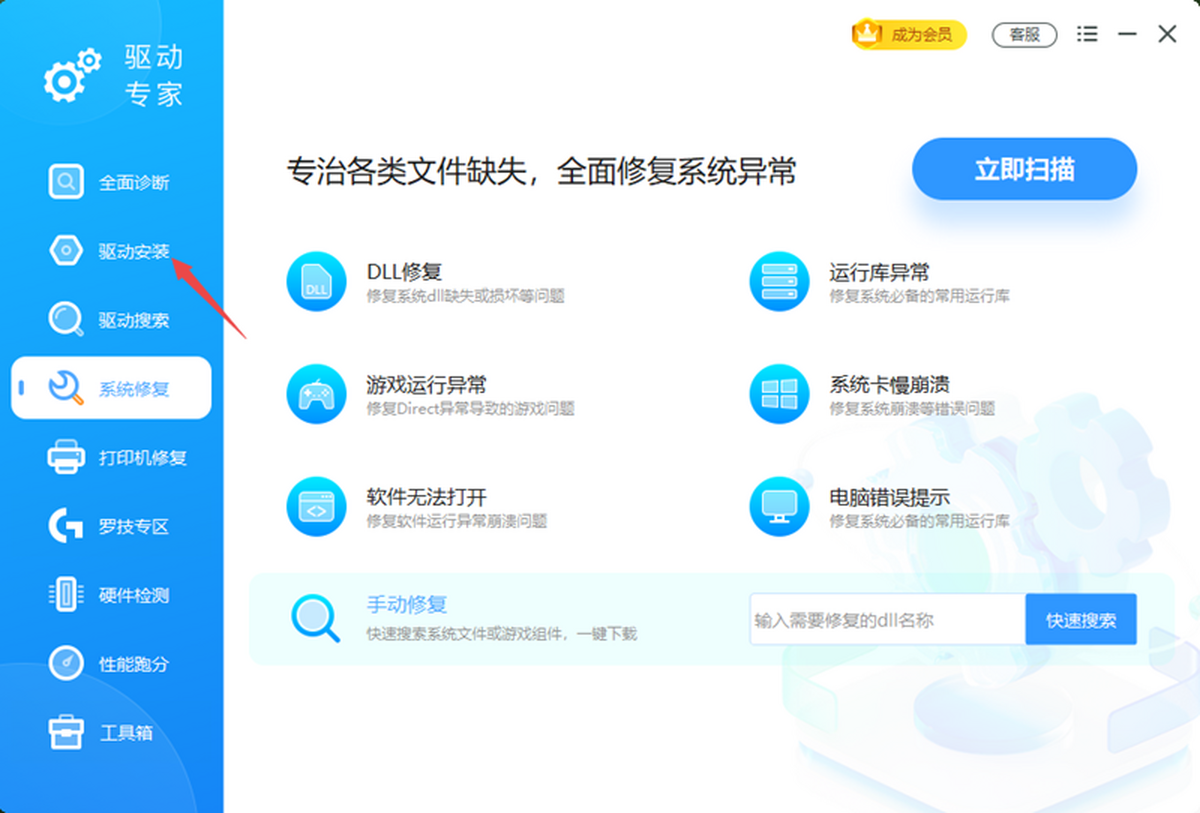
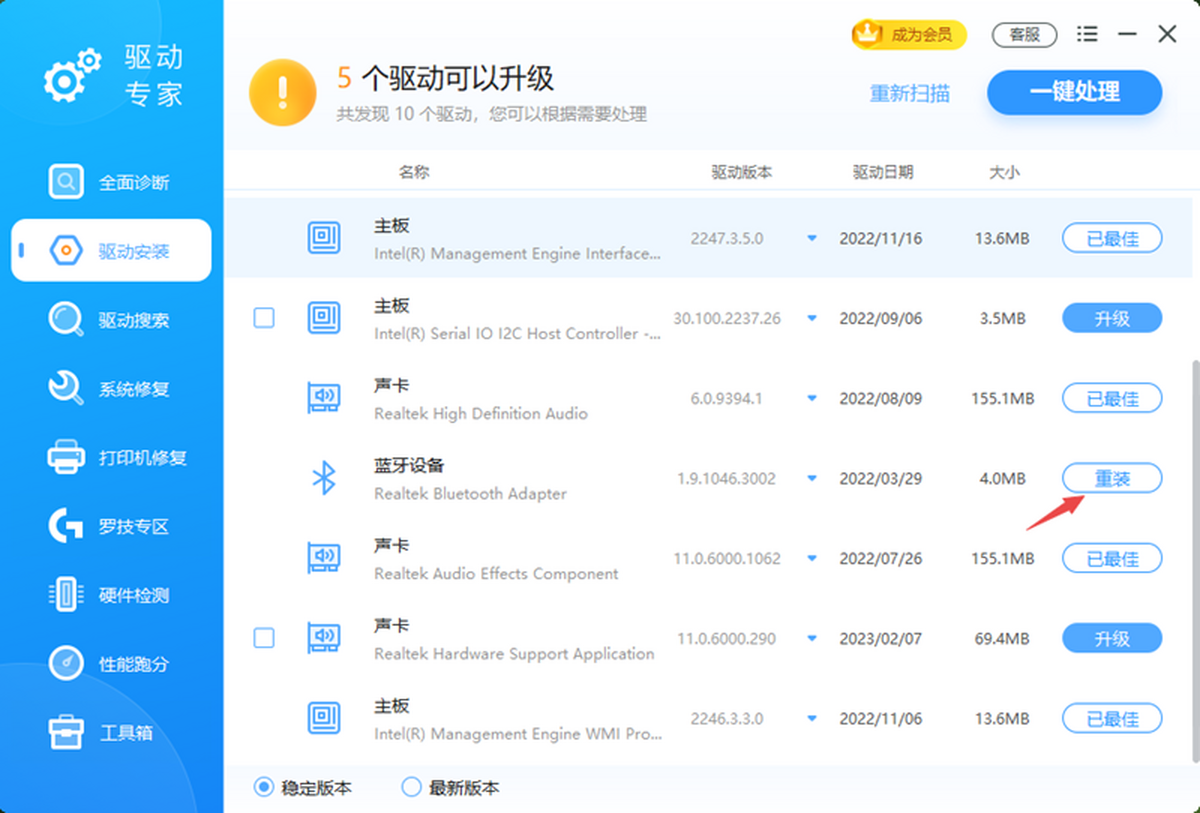
2、软件扫描系统驱动,状态为已最佳的项目,将光标移至按钮上方。
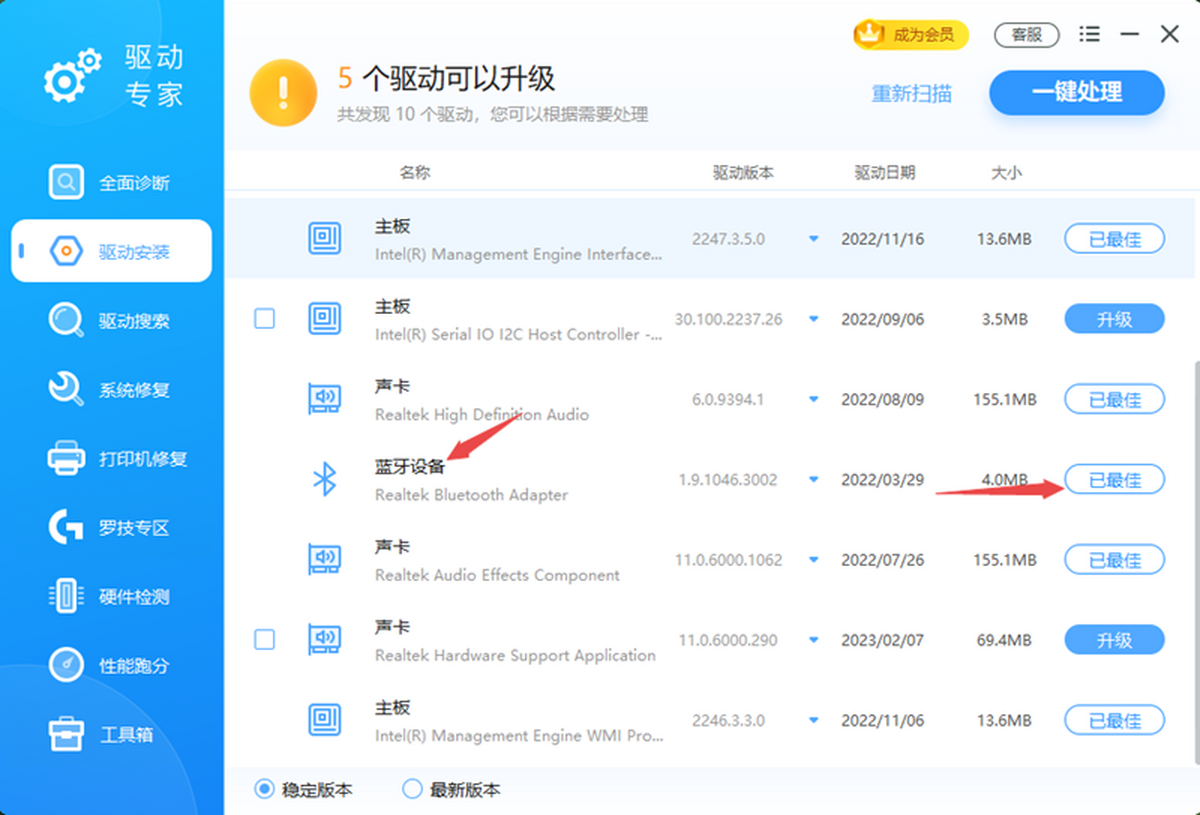
3、按钮切换为重装后,点击即可对该驱动进行重新安装。
软件功能
1、安全驱动卸载功能:可彻底快速的清除系统中残留的无效程序,加快系统运行速度,操作方便,能彻底卸载程序及残留文件。
2、先进驱动备份技术:采用先进驱动备份技术,完美解决网上找不到驱动的难题,可备份多种格式程序,备份过程精准高效。
3、简单易用还原功能:驱动还原一键完成,可自动安装备份的驱动程序,硬件驱动可双击安装,也可通过还原管理界面操作。
4、超强硬件检测能力:采用先进硬件检测技术,结合近十年数据库积累,可检测大部分硬件,适配最优驱动并自动检测升级。
软件亮点
1、系统文件修复:提供超全系统文件库,能够修复Dll文件丢失和各类运行库异常,保障系统正常运行。
2、便捷驱动搜索:拥有便捷的驱动搜索功能,用户可根据个人需求快速查找所需驱动,无需繁琐筛选。
3、灵活驱动备份:支持将当前驱动程序备份到本地或云端,便于后续快速恢复,避免驱动丢失麻烦。
4、硬件温度监控:实时监控系统硬件温度,涵盖CPU、显卡、主板及硬盘等,防止硬件过热引发故障。
5、驱动自动升级:自动检测过时驱动程序并提示用户升级,确保电脑运行最新且稳定的驱动版本。
软件特色
1、专家服务,电脑无忧:资深技术专家1vs1专属服务,各类电脑疑难问题均可轻松解决,省心省力。
2、百万级驱动库,更全更新:实时更新百万级驱动库,精准扫描匹配硬件,高效解决各类驱动问题。
3、驱动高速下载,一键安装:智能检测匹配硬件驱动,下载速度快,支持一键安装升级,灵活便捷。
4、全面诊断,智能修复硬件问题:智能检测硬件驱动和系统组件异常,及时修复,保护硬件健康。
5、轻巧简约,纯净无广告:界面清新简约,操作简单易懂,无广告干扰,无复杂操作步骤。
标签: 驱动管理工具
相关版本
精品推荐
-

Realtek瑞昱网卡驱动
详情 -

Driver Booster Pro7免激活码破解版
详情 -
Driver Booster7
详情 -

英特尔Intel驱动程序和支持助手
详情 -

AMD显卡驱动催化剂Catalyst安装管理器
详情 -

GeForce Experience
详情 -

惠普4720打印机驱动
详情 -

ASIO4all(声卡虚拟驱动)
详情 -

TegraRcmGUI中文版
详情 -

驱动人生8破解版
详情 -
驱动人生8会员账号共享版
详情 -

DriverDoc中文版
详情 -

nvidia gtx1050显卡驱动
详情 -

debugging tools for windows 64位
详情 -

君彩手写板驱动
详情 -

Nvidia Profile Inspector
详情


-
本类热门推荐本类热门标签
-
详情
ASIO4all(声卡虚拟驱动) 中文版v2.9
78KB / 3分
-
详情
惠普4720打印机驱动 官方版v36.0
132.37MB / 3分
-
详情
GeForce Experience 中文版v3.20.1.57
115.77MB / 3分
-
详情
AMD显卡驱动催化剂Catalyst安装管理器 V15.7.1 64位+32位
217MB / 3分
-
详情
英特尔Intel驱动程序和支持助手 官方最新版V3.5.1.7
14MB / 3分
-
详情
Driver Booster7 官方免费版附激活码序列号
23.2MB / 3分
-
详情
Driver Booster Pro7免激活码破解版 附注册机
24MB / 3分
-
详情














装机必备软件
网友评论