


怎么安装
1、下载AirPinPCSender电脑版安装包,运行安装程序,进入安装向导页面后,点击“安装”按钮。

2、进入软件安装进程,耐心等待安装完成,期间无需额外操作,避免中断安装。

3、安装完毕后,点击“完成”按钮,软件会自动进行文件配置,配置完成后即可正常使用。

功能介绍
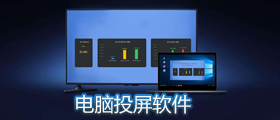
1、电视同步播放:在PC屏幕右下角隐藏通知栏找到已打开的AirPin,电脑所有操作可同步到电视;PC与电视连入同一局域网,即可将广告、PPT等内容同屏镜像投屏,支持静态文字和滚动字幕效果。
2、媒体推送:可将音频、视频、图片等媒体文件推送到电视端,播放控制可在PC端或电视端灵活操作,使用便捷。
3、媒体URL推送:可将电视台网络直播源推送到电视端,经测试可成功推送,但清晰度存在不足,有待软件进一步优化。
优势
1、多种协议支持:深度集成各类协议,兼容各大主流接收端,可有效实现跨系统多屏互动,适配不同设备。
2、服务器直接交互:可与各大服务器直接交互,不受使用场景限制,无论是在家投屏还是公司办公均可正常使用。
3、设备适配度高:可自动发现并连接同一局域网内的设备,完美适配老旧设备与高性能终端,兼容性极强。
4、多设备同时投屏:最多支持同时投屏4个设备,支持统一远程控制,无需逐个点击操作,提升使用效率。
作用
1、屏幕镜像:可将电脑桌面内容同步到目标设备,可作为扩展桌面使用,满足多场景显示需求。
2、媒体文件推送:支持图片、音频、视频等多种格式文件快速传输,无需担心格式不兼容问题。
3、网页视频推送:搭配Chrome插件使用,可直接推流网页内嵌视频,无需下载即可完成传输投屏。
4、粘贴播放地址:一键复制粘贴视频播放地址,即可投屏到其他设备,投屏延迟极低,体验流畅。
注意事项
1、可将该App安装在Android电视/机顶盒上;Android手机/Pad用户也可安装,并通过HDMI数据线输出到普通电视使用。
2、iPad/iPhone推送:打开网页、App客户端或本地音视频播放界面,在播放控制条或屏幕四周信息条找到AirPlay图标,点击后选择对应Android电视/机顶盒即可。
3、Android Phone/Pad推送:打开AirPlay/DLNA/UPnP控制端应用,选择目标Android电视/机顶盒设备即可播放投屏。
4、PC端与手机端App功能一致,核心区别仅在于安装设备不同,一个安装在电脑,一个安装在手机。
5、AirPlay或DLNA仅为媒体播控协议,最终播放流地址由硬件设备自带播放器处理,而非AirPin程序本身处理。





















-
本类热门推荐本类热门标签
-
详情
 project 2013 免费中文版(附激活密钥)
1KB / 3分
project 2013 免费中文版(附激活密钥)
1KB / 3分
-
详情
 苏打办公 最新版v2.0.0.1441
16.7MB / 3分
苏打办公 最新版v2.0.0.1441
16.7MB / 3分
-
详情
 ProjeQtOr (项目管理软件)最新版v9.0.2
50.67MB / 3分
ProjeQtOr (项目管理软件)最新版v9.0.2
50.67MB / 3分
-
详情
 DzzOffice开源版 最新源码版v2.02.1
19.22MB / 3分
DzzOffice开源版 最新源码版v2.02.1
19.22MB / 3分
-
详情
 Draw.io Desktop流程图绘制软件 便携免安装版v13.9.5
70.52MB / 3分
Draw.io Desktop流程图绘制软件 便携免安装版v13.9.5
70.52MB / 3分
-
详情
 project2016 官方版
540MB / 3分
project2016 官方版
540MB / 3分
-
详情
 华望云会议视频软件 官方版v3.6.1.8
22.76MB / 3分
华望云会议视频软件 官方版v3.6.1.8
22.76MB / 3分
-
详情






-
3 WPS2019







装机必备软件
网友评论