


使用方法
1、进入软件,所见即为软件主界面。
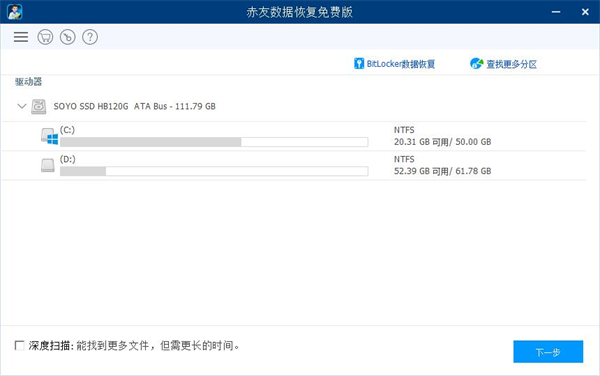
2、从驱动器列表中,选择误删或丢失文件的磁盘。
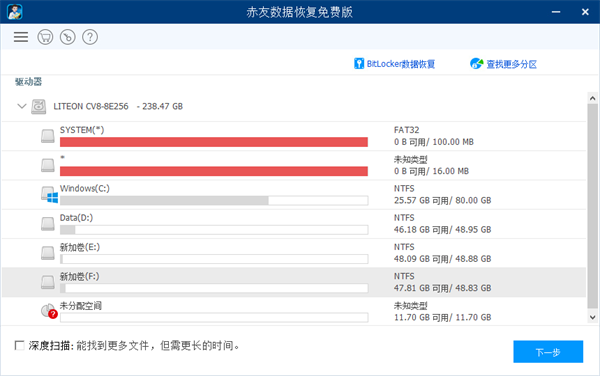
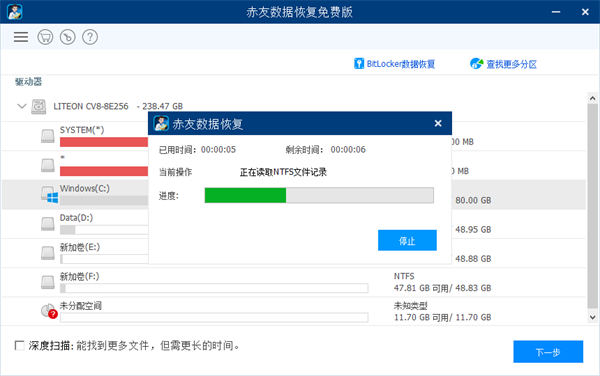
3、点击 “下一步” 按钮,开始扫描该磁盘以查找丢失文件。
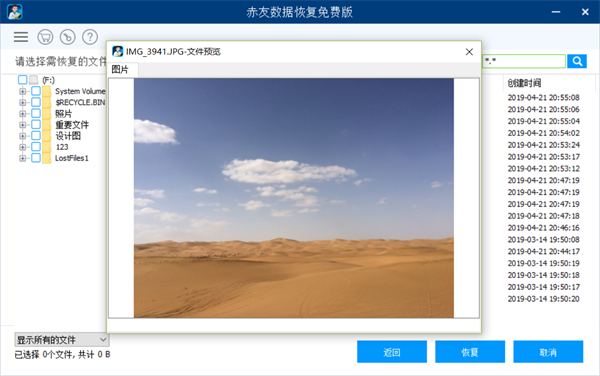
4、扫描结束后,结果会显示在屏幕上。双击文件可预览,选中需要的文件后,点击 “恢复” 按钮即可恢复数据。
软件特点
1、适配多种数据恢复场景,覆盖误删除、格式化、分区丢失等各类数据丢失情况;
2、兼容多类存储设备,电脑磁盘、移动盘、U 盘、SD 卡均可进行数据恢复操作;
3、适配 Windows 操作系统,支持 10、8、7、XP 等多个系统版本,适配性强;
4、操作简单易上手,仅需三步就能完成数据恢复,无需繁琐的操作步骤。
核心恢复能力
【解决各类数据丢失问题】
1、误删除数据恢复:可恢复回收站清空、Shift+Delete 删除的文档、照片等各类文件;
2、误格式化数据恢复:支持电脑分区、硬盘、移动硬盘、U 盘、SD 卡误格式化恢复;
3、分区问题恢复:针对分区被误删除、分区意外丢失的情况,可进行数据找回;
4、存储设备访问故障恢复:解决设备提示格式化、硬盘及外置存储无法访问问题。
软件亮点
1、高效恢复数据,搭载先进恢复算法,能够快速扫描并识别各类丢失的数据;
2、全方位格式支持,可恢复 word、excel、pdf、cad 等多种格式的各类文件;
3、保障数据安全,以只读模式扫描存储设备,避免对原始数据造成二次破坏;
4、配备数据预览功能,扫描完成后可预览数据,精准恢复所需的内容。
常见问题
1、如何获取赤友 Windows 数据恢复免费版的使用码?
安装软件后,关注对应的微信公众号,即可领取免费的软件使用码,流程简单;
2、数据恢复软件能否 100% 恢复删除或丢失的数据?
数据恢复过程复杂,丢失情况多样,丢失后需立即停止操作设备,及时用软件恢复;
3、Windows 数据恢复软件支持哪些存储设备?
支持电脑硬盘、移动硬盘、U 盘、SD 卡、闪存盘、CF 卡、记忆卡等各类存储设备。




数据恢复软件是为了帮助大家恢复因为不小心丢失的数据和文件,所以很多朋友都是比较关心数据恢复软件有哪些的。为此小编也是给大家整合了一个数据恢复软件合集,大家自行挑选





精品推荐
-

失易得数据恢复免费版
详情 -

佳佳数据恢复软件注册机
详情 -

TF卡修复工具
详情 -

强力数据恢复大师
详情 -

佳佳数据恢复软件
详情 -

宏宇RAR文件恢复向导
详情 -

嗨格式数据恢复大师
详情 -

金山数据恢复
详情 -

sayRecy数据恢复软件
详情 -

Gihosoft RePicvid Free Photo Recovery(照片恢复软件)
详情 -

Dr.Fone Toolkit for iOS(ios数据恢复软件)
详情 -

iMobie DroidKit(安卓数据恢复软件)
详情 -

Rescuepro注册机
详情 -

easyrecovery破解版
详情 -

轻虾导出助手软件
详情 -

iBoysoft Data Recovery
详情


-
本类热门推荐本类热门标签
-
详情
金山数据恢复 专业版v3.0
5.79MB / 3分
-
详情
嗨格式数据恢复大师 会员共享免费版v1.1.5
874KB / 3分
-
详情
宏宇RAR文件恢复向导 官方版v2.000.9
1.22MB / 3分
-
详情
佳佳数据恢复软件 完美破解版v6.7.5
2.91MB / 3分
-
详情
强力数据恢复大师 免费版V2019.514.1420.54
1.44MB / 3分
-
详情
TF卡修复工具 中文版v1.0
244KB / 3分
-
详情
佳佳数据恢复软件注册机 绿色免费版v6.7.5
3.7MB / 3分
-
详情














装机必备软件
网友评论