


使用方法
1、解压安装包并完成“无敌数据恢复软件”安装,随后启动软件。
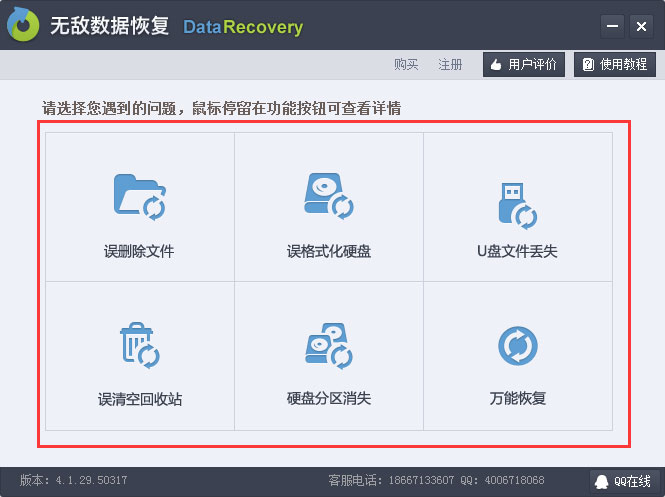
2、根据需求选择对应的文件恢复类型,确定恢复方向。
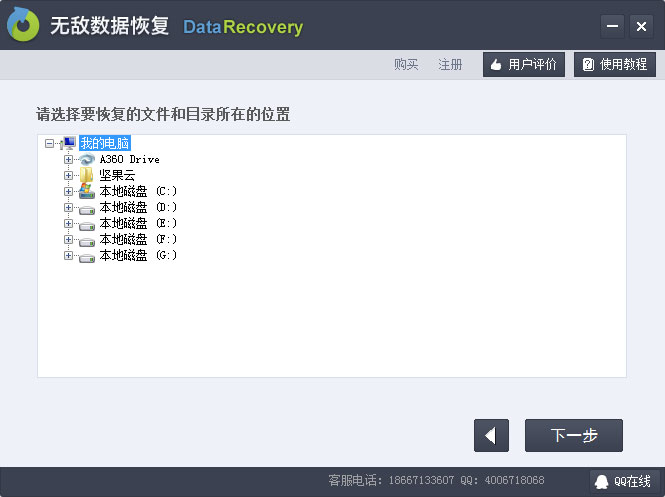
3、选定丢失文件原本所在的目录路径,精准定位扫描范围。
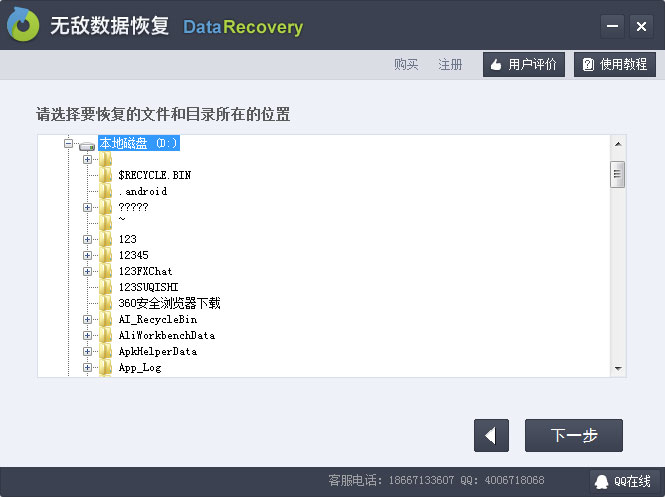
4、在扫描结果中勾选需要恢复的文件及文件夹,确认恢复对象。
5、点击“下一步”按钮,即可启动文件恢复流程。
软件特色
1、轻松找回因各类原因丢失的文件数据,适配多种丢失场景。
2、自动扫描选定存储位置,同时支持深度扫描模式挖掘丢失数据。
3、提供一键勾选功能,可快速选中所有需要恢复的文件数据。
4、支持按文件大小、类型及名称筛选,精准执行恢复操作。
5、能轻松恢复视频、音频、图片等各类主流媒体文件数据。
6、界面整洁清爽,操作逻辑简单,向导式流程降低上手难度。
7、有效减少文件丢失带来的各类损失,降低数据丢失风险。
8、在合理范围内保障计算机内文件数据的安全性,减少隐患。
功能
1、误删除文件恢复:可在指定路径找回永久删除的文件夹或文件目录,恢复后保留原有目录结构。
2、误格式化硬盘恢复:因操作失误格式化磁盘后,能轻松找回被格式化的磁盘数据。
3、U盘/手机存储卡恢复:应急抢救U盘、手机存储卡等设备文件(硬件损坏除外),支持提示未格式化设备。
4、误清空回收站恢复:突破常规恢复限制,可找回回收站中已清空的数据。
5、分区丢失恢复:应对错误删除分区、重新分区等问题,抢救并恢复丢失分区中的文件。
6、万能恢复:深度恢复功能可紧急救援文档、图片等常用数据,适配其他功能无法恢复的场景。
软件亮点
1、操作简单易懂,无需专业知识,适合初学者快速上手使用。
2、功能覆盖全面,适配误删、格式化、分区丢失等多种数据恢复场景。
3、扫描速度高效,能快速定位丢失数据,节省等待时间。
4、恢复成功率较高,可找回大部分丢失的数据,保障数据完整性。
标签: 数据恢复

数据恢复软件是为了帮助大家恢复因为不小心丢失的数据和文件,所以很多朋友都是比较关心数据恢复软件有哪些的。为此小编也是给大家整合了一个数据恢复软件合集,大家自行挑选





精品推荐
-

失易得数据恢复免费版
详情 -

佳佳数据恢复软件注册机
详情 -

TF卡修复工具
详情 -

强力数据恢复大师
详情 -

佳佳数据恢复软件
详情 -

宏宇RAR文件恢复向导
详情 -

嗨格式数据恢复大师
详情 -

金山数据恢复
详情 -

sayRecy数据恢复软件
详情 -

Gihosoft RePicvid Free Photo Recovery(照片恢复软件)
详情 -

Dr.Fone Toolkit for iOS(ios数据恢复软件)
详情 -

iMobie DroidKit(安卓数据恢复软件)
详情 -

Rescuepro注册机
详情 -

easyrecovery破解版
详情 -

轻虾导出助手软件
详情 -

iBoysoft Data Recovery
详情


-
本类热门推荐本类热门标签
-
详情
金山数据恢复 专业版v3.0
5.79MB / 3分
-
详情
嗨格式数据恢复大师 会员共享免费版v1.1.5
874KB / 3分
-
详情
宏宇RAR文件恢复向导 官方版v2.000.9
1.22MB / 3分
-
详情
佳佳数据恢复软件 完美破解版v6.7.5
2.91MB / 3分
-
详情
强力数据恢复大师 免费版V2019.514.1420.54
1.44MB / 3分
-
详情
TF卡修复工具 中文版v1.0
244KB / 3分
-
详情
佳佳数据恢复软件注册机 绿色免费版v6.7.5
3.7MB / 3分
-
详情














装机必备软件
网友评论