


怎么用?
1、软件安装流程十分简便,跟着安装向导的指引操作即可完成。
2、安装完成后启动软件,点击界面上的 “next” 按钮进入下一环节。

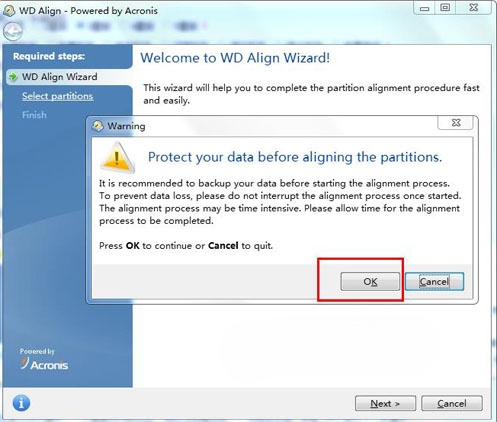
3、此时会弹出数据备份警示窗口,务必认真阅读相关提示,提前解密加密数据并备份硬盘有用数据。
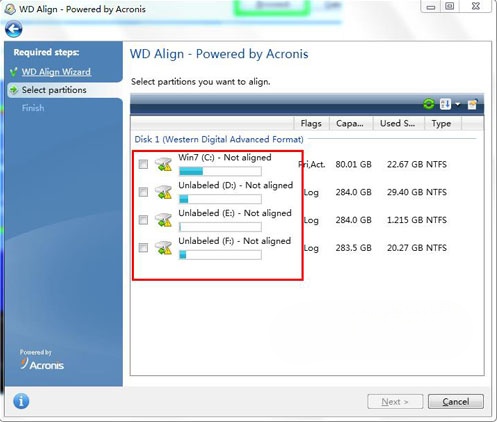
4、硬盘分区若存在 4K / 扇区未对齐情形,对应分区图片会出现黄色叹号,勾选该分区即可执行对齐操作。
5、确认所有操作无误后点击 “Proceed” 按钮,电脑系统将自动重启,完成后按任意键进入操作系统即可。
软件功能
1、搭载快速硬盘测试功能,借助内置诊断工具检测硬盘错误状态,评估硬盘是否存在重大性能问题。
2、提供三种诊断测试方案,通过多维度检测手段,全方位保障硬盘始终处于正常运行状态。
3、配备 SMART 故障预测功能,持续监控硬盘关键性能属性,及时预警温度、噪音及读写错误异常问题。
4、支持完整硬盘测试,对硬盘每个扇区进行细致检查,发现坏扇区时会自动标注,避免数据读写异常。
5、支持设置硬盘睡眠时间,硬盘闲置达到设定时长后自动断电,降低能耗同时减少硬盘磨损损耗。
软件特色
1、支持磁盘对齐优化,通过校正分区对齐状态,减少读写寻道时间与数据碎片化,提升硬盘读写速度。
2、打造简洁友好操作界面,简化操作流程步骤,只需几次点击就能完成磁盘对齐,无需手动复杂配置。
3、兼容多种存储设备,不仅适配西部数据自有产品,还能支持其他品牌的硬盘与固态硬盘使用。
4、采用安全稳定算法机制,执行对齐操作过程中,全方位保障数据安全性与完整性,避免数据丢失。
相关说明
1、启动 WD Align 软件,简洁的操作界面可帮助使用者快速完成硬盘 4K 对齐操作,流程清晰易懂。
2、直接点击界面上的 “next” 按钮,软件会弹出数据备份警示窗口,相关提示内容需要认真查看。
注意:请事先完成已加密数据的解密及硬盘所有有用数据的备份,这对硬盘中的数据安全至关重要!
3、软件会自动检测本机硬盘对齐状况,分区若存在 4K / 扇区未对齐情形,对应分区会出现黄色叹号。
4、勾选需要对齐的分区并确认操作无误后,点击界面上的 “Next” 按钮,推进后续对齐流程步骤。
5、点击 “Proceed” 按钮后电脑将自动重启,完成操作后按任意键进入系统,可重新运行软件检查对齐状态。
标签: 硬盘分区










-
本类热门推荐本类热门标签
-
详情
 Intel Extreme Tuning Utility 官方中文版v7.0.1.4
19.86MB / 3分
Intel Extreme Tuning Utility 官方中文版v7.0.1.4
19.86MB / 3分
-
详情
 Geeks3D FurMark 绿色版V1.19
7.49MB / 3分
Geeks3D FurMark 绿色版V1.19
7.49MB / 3分
-
详情
 NVIDIA NVFlash(n卡刷bios工具)64位 免费版v5.667.0
2.62MB / 3分
NVIDIA NVFlash(n卡刷bios工具)64位 免费版v5.667.0
2.62MB / 3分
-
详情
 VirtualHardwares (硬件虚拟工具)官方版 v1.0.0.1
3.79MB / 3分
VirtualHardwares (硬件虚拟工具)官方版 v1.0.0.1
3.79MB / 3分
-
详情
 rtss显卡超频锁帧工具 汉化版2019
6.9MB / 3分
rtss显卡超频锁帧工具 汉化版2019
6.9MB / 3分
-
详情
 msi command center 官方版v1.0.0.82
20.44MB / 3分
msi command center 官方版v1.0.0.82
20.44MB / 3分
-
详情
 微星afterburner 官方中文版v4.6.0
44.82MB / 3分
微星afterburner 官方中文版v4.6.0
44.82MB / 3分
-
详情













装机必备软件
网友评论