


使用方法
1、打开软件,在界面中选中C盘;
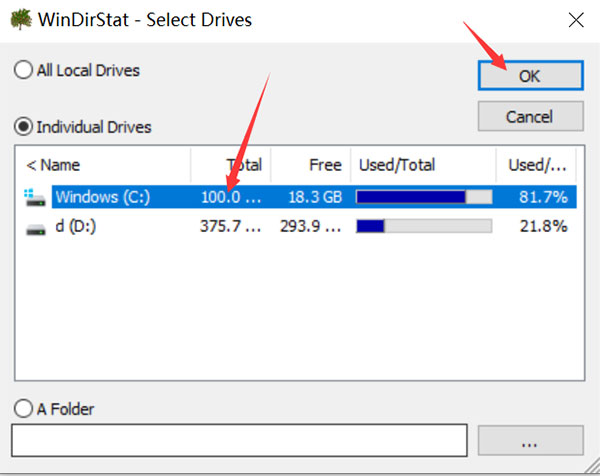
2、等待几分钟,软件将自动对C盘进行空间分析;
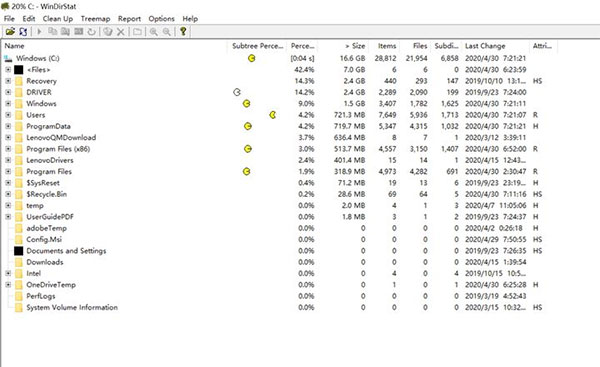
3、界面显示完成后,即代表C盘空间分析结束;
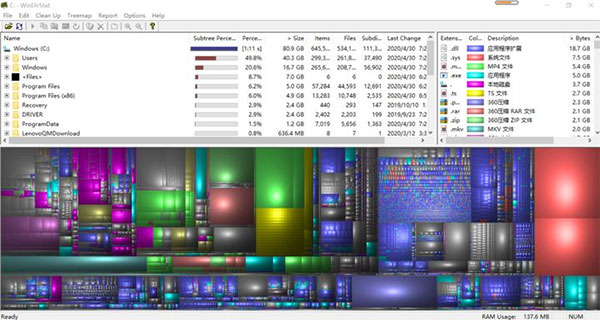
4、文件按体积从大到小排列,可依次查看并判断是否删除;
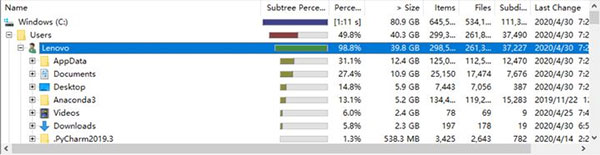
5、遇到陌生文件务必查询资料,误删会引发较大风险;

6、将无需存放在C盘的文件转移到D盘,以此类推可清理大量空间,让电脑恢复流畅运行状态。
软件特色
1、完全免费且操作便捷,采用资源管理器式目录树布局,降低学习难度;
2、以彩色矩形图谱展示文件夹结构,颜色区分类型,面积对应占用空间,快速定位大文件夹;
3、目录树界面显示文件夹体积、文件数量、空间占比等数据,全面呈现磁盘使用状态。
功能介绍
1、支持扫描电脑所有磁盘分区,精准统计各类数据文件的空间占用详情;
2、可指定单一磁盘或目录进行扫描,灵活满足不同场景下的空间分析需求。
软件优势
1.比系统自带工具更专业:无需逐个文件夹查看属性,一次扫描即可全盘掌握空间分布;
2.比同类产品更轻量:相较TreeSize、SpaceSniffer等工具,体积更小、启动更快、资源占用更低;
3.比商业软件更开放:基于GPL开源免费,无试用限制、无广告,免费获取全部功能与后续更新;
4.比在线服务更安全:所有数据在本地完成扫描分析,无需上传文件,隐私安全更有保障。
常见问题
Q1:为什么扫描速度比较慢?
答:扫描速度受磁盘性能、文件数量影响。可排除不必要扫描路径,开启“增量扫描”模式,仅扫描变更部分提速。
Q2:如何删除系统重要文件?
答:软件允许删除任何文件,操作务必谨慎,建议只删除临时或缓存文件,避免误删系统与应用依赖文件。
Q3:扫描网络驱动器时提示权限不足?
答:确认当前账户对网络共享路径有读写权限,必要时先映射网络驱动器并输入有效凭据再扫描。
Q4:如何在资源管理器右键菜单中启用统计?
答:安装或首次运行时勾选集成选项,未生效可在软件“工具→选项→Shell集成”中重新启用。
Q5:能否导出彩色Treemap图像?
答:软件本身不支持直接导出,可使用截图工具截取对应区域;后续版本计划添加导出功能。
标签: 硬盘空间分析













-
本类热门推荐本类热门标签
-
详情
 飞猫云最新无限试用版 免费版V2020
38.36MB / 3分
飞猫云最新无限试用版 免费版V2020
38.36MB / 3分
-
详情
 腾讯微云网盘 电脑版v5.2.1232
141.9MB / 3分
腾讯微云网盘 电脑版v5.2.1232
141.9MB / 3分
-
详情
 阿里云盘电脑客户端 PC版v2.1.7
63MB / 3分
阿里云盘电脑客户端 PC版v2.1.7
63MB / 3分
-
详情
 燕麦云企业云盘 官方版v5.2.0.0
107MB / 3分
燕麦云企业云盘 官方版v5.2.0.0
107MB / 3分
-
详情
 比特球云盘7天VIP共享账号无限使用版 V3.0.0.6
12MB / 3分
比特球云盘7天VIP共享账号无限使用版 V3.0.0.6
12MB / 3分
-
详情
 坚果云盘 最新电脑版V5.1.8
11.64MB / 3分
坚果云盘 最新电脑版V5.1.8
11.64MB / 3分
-
详情
 百度云管家 v6.8.1.3官方正式版
30.27MB / 3分
百度云管家 v6.8.1.3官方正式版
30.27MB / 3分
-
详情













装机必备软件
网友评论