


新手教程
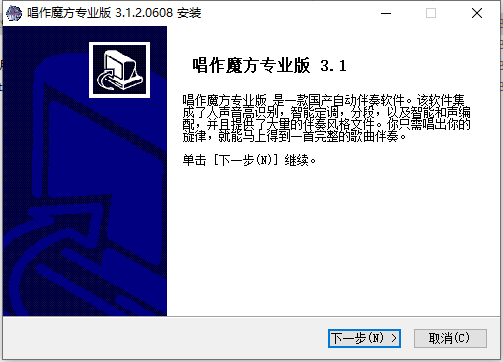
1、可通过本网站提供的下载路径获取对应程序安装包,解压后双击“exe”文件启动安装流程。
2、按提示完成操作后,应用程序即安装完毕,可准备启动使用。
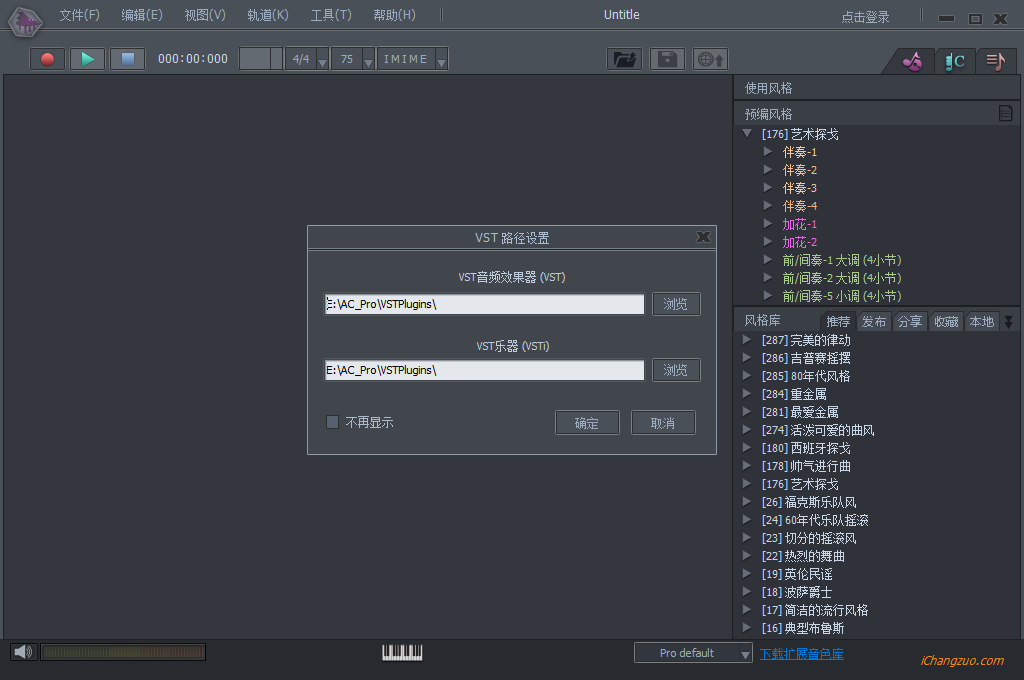
3、打开唱作魔方专业版,需先设置文件保存路径,推荐选择C盘以外的硬盘分区。
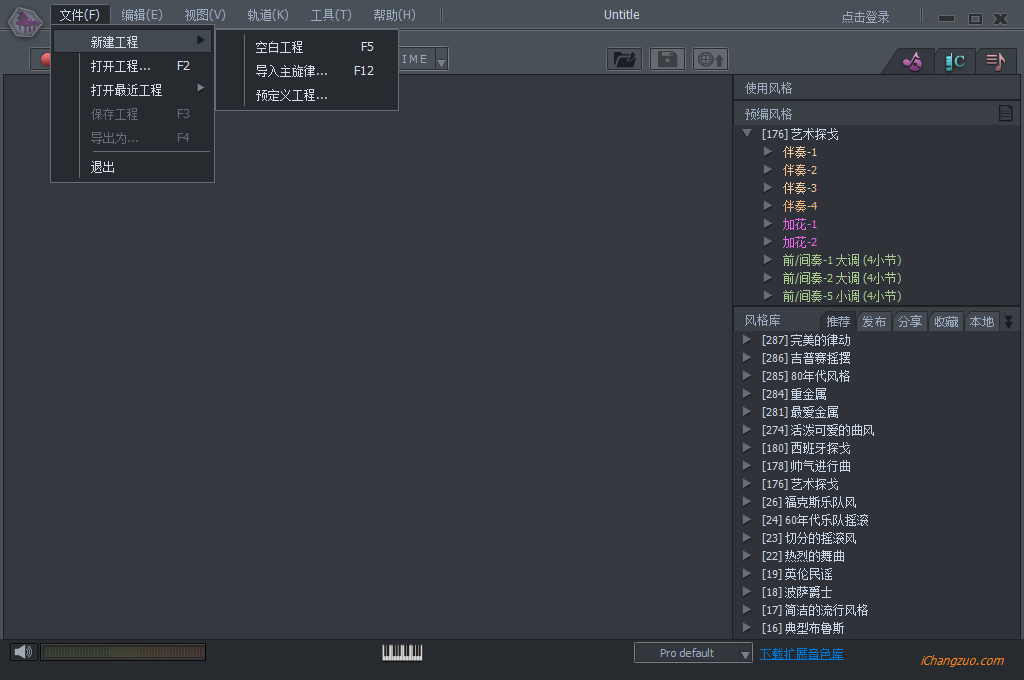
4、点击左上角【文件】选项,可实现新建工程、打开工程、导入主旋律及预设工程等操作。
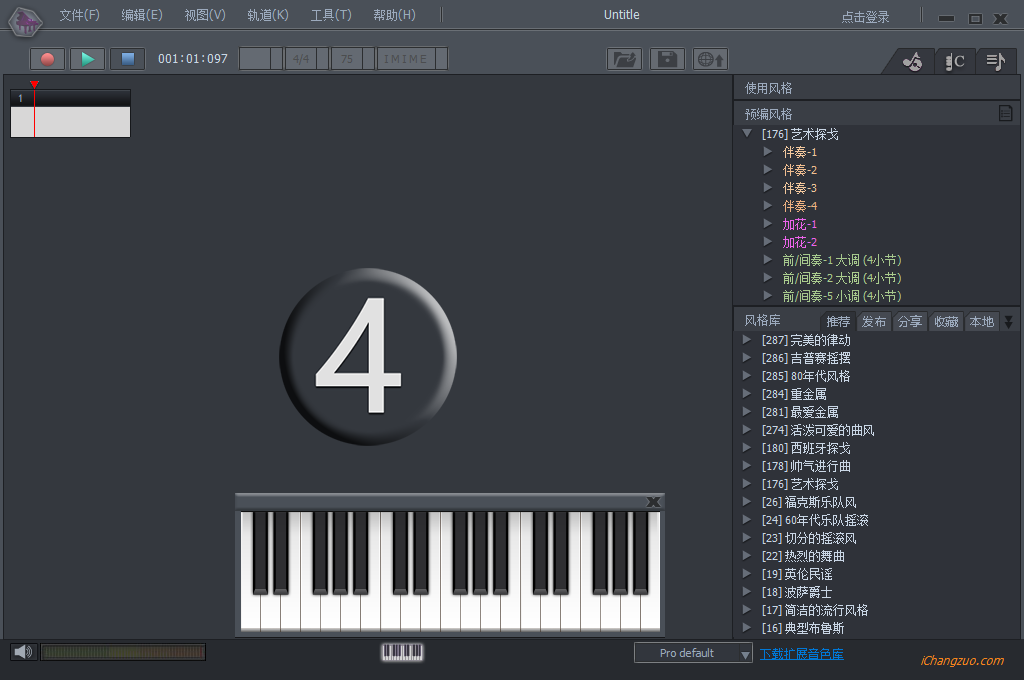
5、以新建工程为例,等待倒计时结束后,便可开启录制工作。
6、录制完成后,可在右侧风格库内挑选契合自身偏好的风格类型应用。
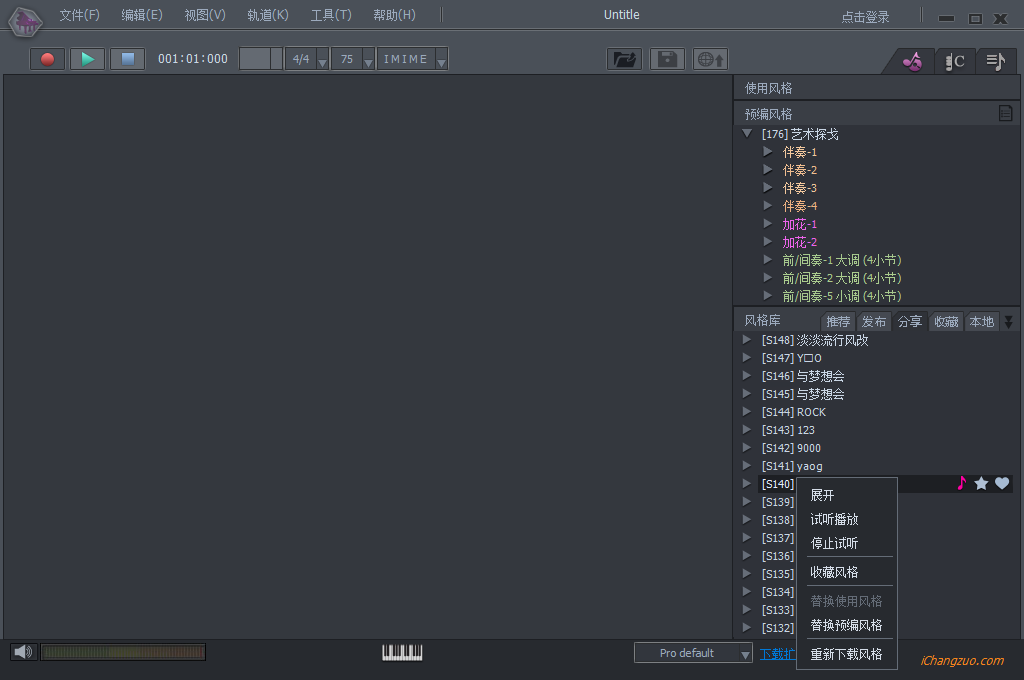
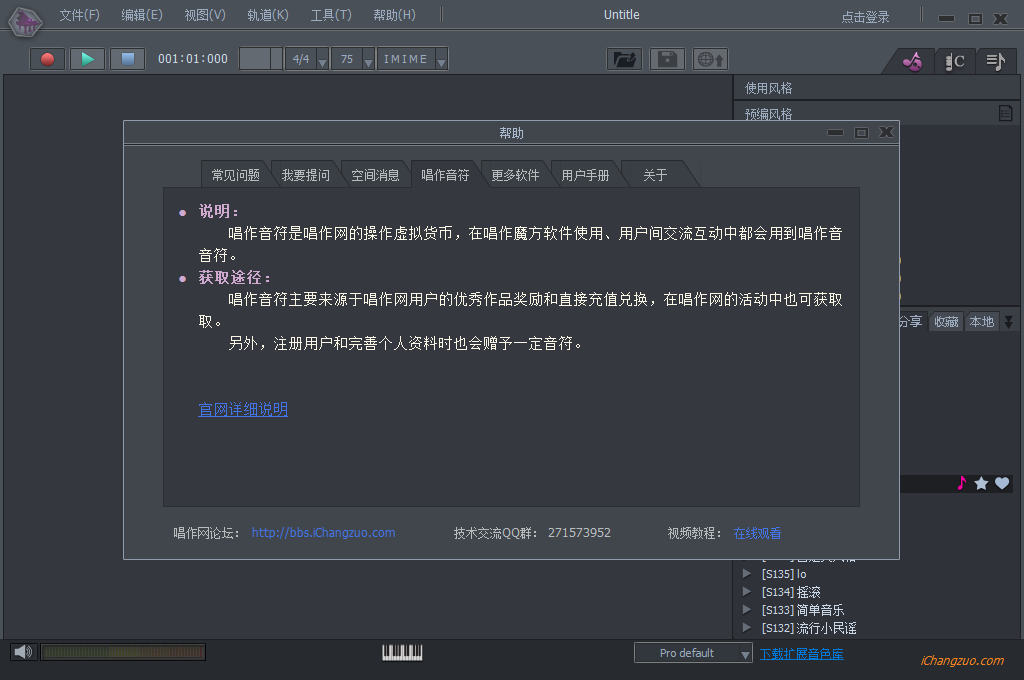
7、点击上方【帮助】选项,能获取常见问题、唱作音符、使用手册及视频教程等助力内容。以上即为唱作魔方专业版新手教程。
软件功能
1、伴奏风格适配灵活,兼具智能推荐与自主挑选模式,适配多样创作场景。
2、优化实时录音体验,可实时录制人声,录制后结合伴奏开展修改调整。
3、支持多格式文件导入,可完成wav、mp3、midi格式单旋律文件导入操作。
4、智能处理无效内容,自动截取乐谱中的无效小节,精简创作所需素材。
5、自动生成伴奏,完成音乐小节划分与和弦配置,简化创作步骤。
6、创作调整自由度高,可按需修改段落划分方式与和弦配置方案。
7、自动补充段落元素,智能添加前奏、间奏及尾奏,丰富歌曲整体结构。
8、可视化调整曲式结构,支持自由拖拽,灵活适配创作需求。
9、特色伴奏设置加持,独有风格刷功能,快速统一伴奏风格。
10、自由搭配乐器组合,可自主选择伴奏乐器并完成组合搭配。
11、全曲重录功能可用,可在伴奏背景下重新录制完整曲目,提升演唱契合度。
12、多格式导出保存,完整歌曲可存为mp3/wav格式,伴奏单独保存支持mp3/wav/midi格式。
软件特色
1、一键实现专业编曲,清唱歌曲旋律后,后台专业算法快速处理,瞬间生成完整歌曲伴奏,降低创作门槛,提升音乐创作效率。
2、自由融合伴奏风格,民谣吉他、流行贝司、摇滚打击乐及钢琴伴奏等均可组合搭配,打破传统伴奏单一性,拓展创作空间。
3、和弦体系丰富完善,专业版在基础和弦外,新增挂2、挂4、挂6等特色和弦,提供更多和声选择,增强作品表现力。
4、操作设计贴合使用习惯,风格刷、和声复制粘贴、段落快速调整等实用功能,简化操作流程,新手也能轻松掌握。
5、专业细腻音效处理,为人声配备大量专业效果器,支持多样音效调整,打造独特人声质感,提升作品专业程度。
6、MIDI导出适配专业需求,新增MIDI导出功能,精准对接专业创作核心需求,导出文件可在专业音序器中进一步编辑,增添个性与活力。
常见问题
问题1:为何录入声音中混入鼓声?
解答:录音时需佩戴耳机,关闭音响设备。若未关闭音响,播放的鼓声会通过空气传播被麦克风收录,干扰人声精准判断分析,影响录音效果。
问题2:部分乐句演唱不佳,能否单独重录这部分?
解答:可以实现。旋律录音页面设有“部分重录”功能,点击后设置重录起始与结束位置,即可对白色标记区域音频片段重新录制修改。
问题3:是否支持自主定调?
解答:支持该功能。软件右上方调号下拉列表中,可手动指定所需调号,适配个性化创作需求。
问题4:和弦配置中的罗马数字代表什么含义?
解答:罗马数字对应小节配置的和弦级数。Ⅰ代表1级和弦(由1、3、5音构成),Ⅱ代表2级和弦(由2、4、6音构成),其余依此类推。可修改和弦营造不同音响效果。
问题5:系统自带乐器音色生硬,能否更换?
解答:可以更换。系统自带音色库受体积限制效果基础,可前往官网论坛下载大容量优质音色库,放置在安装路径“Fonts”文件夹,重启软件即可选用。
问题6:如何提升作品整体效果?
解答:核心建议有两点。一是多尝试不同风格伴奏,筛选与歌曲气质匹配的类型;二是完成伴奏后,使用全曲录音功能在伴奏背景下重录主旋律,增强人声与伴奏融合度。
标签: 智能编曲










-
本类热门推荐本类热门标签
-
详情
 初音K歌助手 正式版V5.0
20.2MB / 3分
初音K歌助手 正式版V5.0
20.2MB / 3分
-
详情
 mixmeister fusion (DJ混音软件)中文汉化版v7.7.0.1
31MB / 3分
mixmeister fusion (DJ混音软件)中文汉化版v7.7.0.1
31MB / 3分
-
详情
 酷我K歌 免费官方版v3.2.0.6
14MB / 3分
酷我K歌 免费官方版v3.2.0.6
14MB / 3分
-
详情
 家庭卡拉OK点歌系统 简体中文版v2.3
3.28MB / 3分
家庭卡拉OK点歌系统 简体中文版v2.3
3.28MB / 3分
-
详情
 我爱K歌 官方版v1.7.1.1000
45.7MB / 3分
我爱K歌 官方版v1.7.1.1000
45.7MB / 3分
-
详情
 MVBOX卡拉OK播放器 官方版v7.0.0.4
64.2MB / 3分
MVBOX卡拉OK播放器 官方版v7.0.0.4
64.2MB / 3分
-
详情
 Arobas Guitar Pro 正版v7
988MB / 3分
Arobas Guitar Pro 正版v7
988MB / 3分
-
详情









装机必备软件
网友评论