


安装教程
1、在本站下载软件压缩包,解压后双击.exe文件进入安装界面,勾选“同意相关协议”,可选“自定义安装”指定安装路径及关联选项。
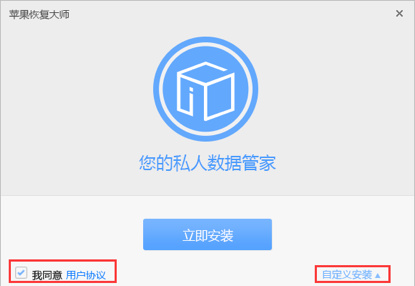
2、自定义安装界面点击“浏览”更改安装位置,按照实际需求勾选对应选项即可。
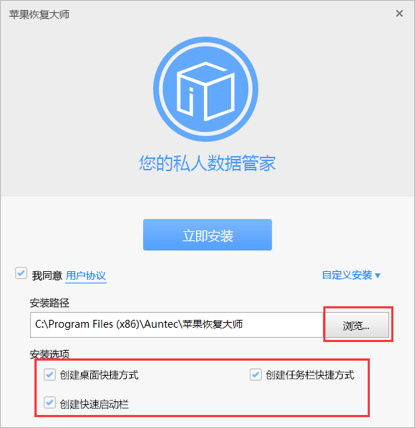
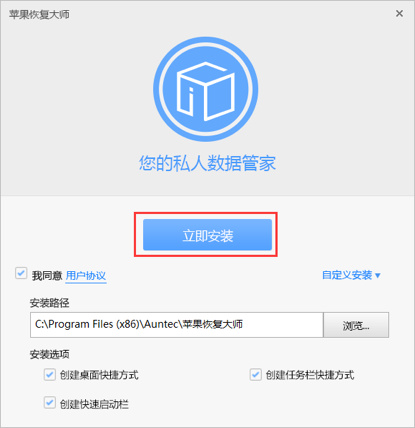
3、所有设置完成后,点击“立即安装”按钮启动安装流程。
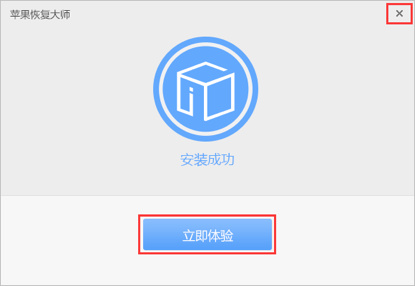
4、安装完成后点击“立即体验”启动软件,若暂时不用,点击右上角【×】关闭窗口即可。
软件特色
1、轻松复原丢失资料
操作流程简洁易懂,能快速恢复短信、联系人、备忘录、图片、通话记录、日程安排、提醒等多种iOS数据。
2、三种恢复模式全面覆盖
可直接从iOS设备扫描恢复误删内容,也能从本地iTunes备份或iClud账户中提取并修复可用数据。
3、极简备份与一键恢复
全面适配iPhone、iPad和iPod设备核心数据的快速备份与一键还原,适配Windows和Mac系统。
功能介绍
凭借三种恢复模式,适配iOS 5/6/7/8及以上系统,支持近17种数据类型的修复:
1、iPhone/iPad等设备误删数据后,可直接扫描设备完成恢复
2、可从已有iTunes备份中提取并还原各类数据
3、有备份中恢复设备内可提取的数据
4、可将iOS设备中扫描出的待恢复数据导出至电脑
5、能将扫描出的待恢复数据直接复原至设备中
6、支持恢复短信、通讯录、备忘录、微信聊天记录、日历等近17种数据类型
7、适配几乎所有型号的iPhone、iPad、iPod touch、iPad mini及iPad Air
使用教程
如何通过苹果恢复大师一键恢复数据?
1、启动苹果恢复大师,选择【通过iTunes备份恢复】选项。
2、选取需要恢复的备份文件,点击【选定】。若未显示设备信息,点击下方【浏览】手动定位iTunes备份。
3、点击右上角【一键恢复】按钮。
4、点击【浏览】选择文件存储路径,确认信息无误后点击【一键恢复】。
5、等待软件完成设备数据备份。
6、恢复结束后点击【确定】。(显示“×”代表该项无内容,并非恢复失败)
常见问题
1、苹果恢复大师是否安全?
答:该软件为专业数据恢复与备份工具,官方安装包已通过360安全认证。官网底部展示有工信部许可的品牌宝与安全联盟共同颁发的认证标识,可放心使用。
2、打开软件后没有显示开始按钮应如何操作?
答:首次将iPhone或iPad设备连接至电脑,若选用设备扫描恢复模式,需在手机端点击“信任此电脑”,之后方可继续操作。
3、扫描过程中出现错误代码是什么原因?
答:数据恢复属于精密操作,电脑运行环境、数据量大小及设备状态都会影响恢复进程。恢复期间建议尽量减少手机使用。
4、扫描进度始终停在0%应该怎么办?
答:若扫描长时间停滞于某百分比,可能因数据量较大导致读取缓慢。建议先通过iTunes或第三方手机助手备份设备,再借助本软件的第二模式(iTunes备份恢复)进行扫描与恢复。
标签: 数据恢复


数据恢复软件是为了帮助大家恢复因为不小心丢失的数据和文件,所以很多朋友都是比较关心数据恢复软件有哪些的。为此小编也是给大家整合了一个数据恢复软件合集,大家自行挑选





精品推荐
-

失易得数据恢复免费版
详情 -

佳佳数据恢复软件注册机
详情 -

TF卡修复工具
详情 -

强力数据恢复大师
详情 -

佳佳数据恢复软件
详情 -

宏宇RAR文件恢复向导
详情 -

嗨格式数据恢复大师
详情 -

金山数据恢复
详情 -

sayRecy数据恢复软件
详情 -

Gihosoft RePicvid Free Photo Recovery(照片恢复软件)
详情 -

Dr.Fone Toolkit for iOS(ios数据恢复软件)
详情 -

iMobie DroidKit(安卓数据恢复软件)
详情 -

Rescuepro注册机
详情 -

easyrecovery破解版
详情 -

轻虾导出助手软件
详情 -

iBoysoft Data Recovery
详情


-
本类热门推荐本类热门标签
-
详情
金山数据恢复 专业版v3.0
5.79MB / 3分
-
详情
嗨格式数据恢复大师 会员共享免费版v1.1.5
874KB / 3分
-
详情
宏宇RAR文件恢复向导 官方版v2.000.9
1.22MB / 3分
-
详情
佳佳数据恢复软件 完美破解版v6.7.5
2.91MB / 3分
-
详情
强力数据恢复大师 免费版V2019.514.1420.54
1.44MB / 3分
-
详情
TF卡修复工具 中文版v1.0
244KB / 3分
-
详情
佳佳数据恢复软件注册机 绿色免费版v6.7.5
3.7MB / 3分
-
详情














装机必备软件
网友评论