





Device Info 最新版v3.4.4.0
软件类型: 系统安全 | 软件大小: 8.24MB
软件语言: 简体中文 | 更新时间: 2026-10-25
Device Info实用功能指南
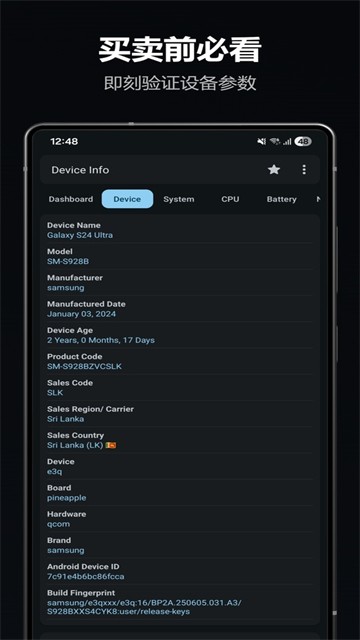
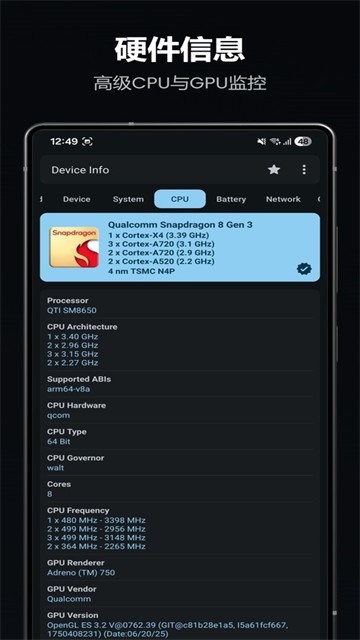
1、查看设备基础参数
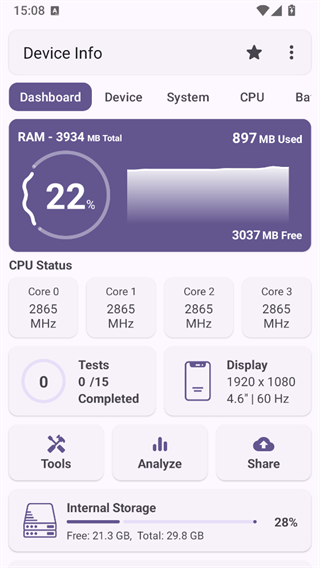
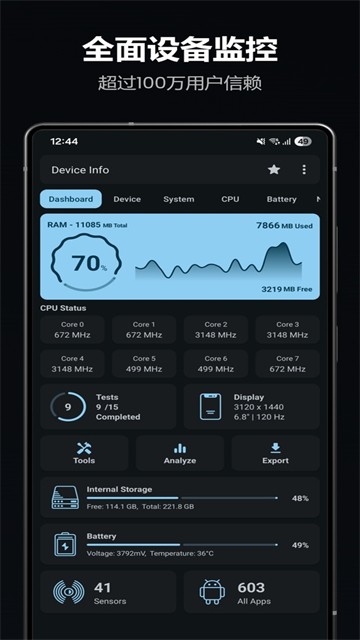
打开软件,默认进入Dashboard仪表盘页面。在这里实时查看整机运行状态:CPU各核心实时主频、RAM内存占用、电池电量与温度,还有机身存储剩余容量,硬件状态一目了然。
2、进行硬件故障排查
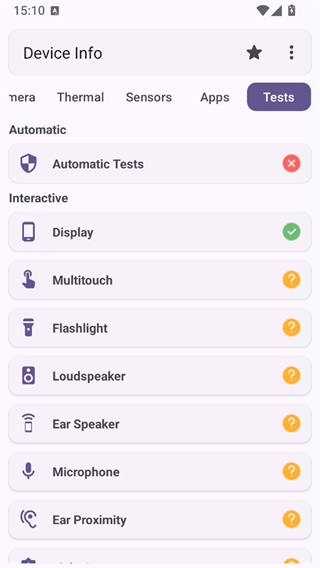
点击顶部菜单,进入Tests硬件测试板块。依次完成屏幕色彩检测(排查坏点、屏幕漏光)、多点触控检测(排查断触失灵),同时可对陀螺仪、距离感应等传感器逐一自检,快速定位手机硬件故障。
3、清理冗余释放存储空间
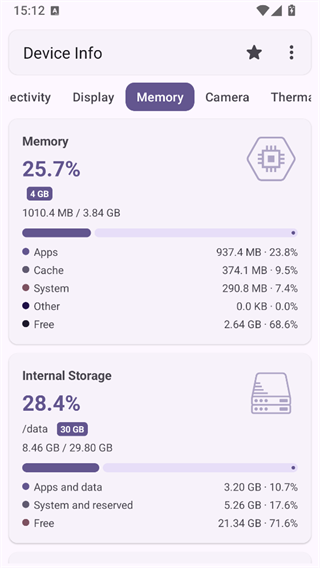
切换到Memory内存存储模块,软件自动扫描系统缓存、重复文件以及大于10MB的大型文件。勾选无用文件后一键清理,快速释放存储空间,解决手机内存不足问题。
4、深度剖析应用 + 导出设备报告
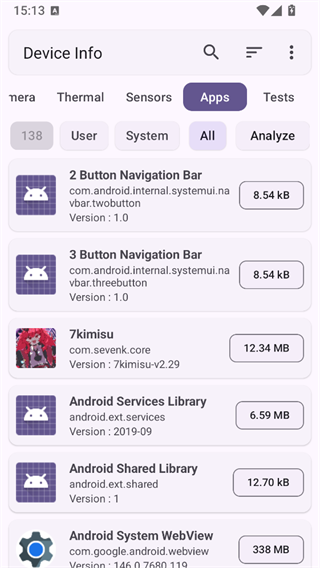
打开Apps应用分析栏目,点开任意已安装软件,就能查看该应用SDK版本、全部权限列表与底层运行库。如需核验硬件配置、发给维修人员,可一键导出完整设备信息,支持保存为文本、HTML格式,方便留存与分享。
Device Info怎么查看电池健康
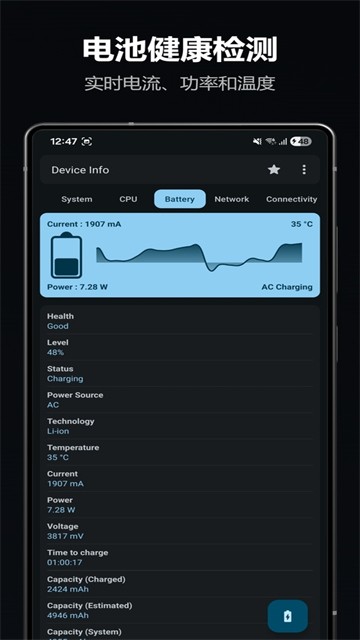
第一步、进入底部【电池】分类页面
第二步、页面自动加载电池健康、设计容量、当前电压、充电电流
第三步、查看温度曲线,高负载时观察温升,判断散热是否异常
第四步、支持查看充电循环记录,辅助判断电池老化程度
Device Info怎么导出设备信息报告保存/分享
【1】在首页右上角菜单,点击【导出报告】
【2】勾选需要导出板块:设备信息、CPU、电池、屏幕、传感器
【3】选择导出格式:PDF/TXT文本
【4】选择保存路径,完成后可直接分享给好友
Device Info怎么开启实时CPU温度悬浮监控
一、打开软件设置,找到【悬浮监控】选项
二、开启悬浮窗权限(系统弹窗允许)
三、自定义悬浮窗内容:CPU占用、温度、内存占用
四、返回桌面,悬浮条实时刷新,游戏时监控手机发热状态
Device Info常见问题
Q:Device Info检测不准怎么办?
A:部分品牌机型厂商限制硬件接口,无法读取完整电池健康;重启APP、更新到最新版重试。
Q:需要ROOT权限吗?
A:基础硬件查看、监控不需要ROOT;少数深度芯片、底层参数读取部分机型需要ROOT。
Q:软件会不会窃取手机信息?
A:本工具本地读取硬件数据,无网络上传行为,无账号体系,隐私安全。
Q:支持鸿蒙系统吗?
A:鸿蒙兼容安卓APK,大部分机型可以正常安装识别硬件信息。
特别说明
软件信息
- 厂商:Yasiru Nayanajith
- 包名:com.ytheekshana.deviceinfo
- MD5:6EF4E3771B9E6780E3F599260F3E83C3
 DroidDeck
 du battery saver app
 花生地铁app
 飞猫管家
 WebTools
 ProxyPin抓包软件app
 网络信号大师app














 太极Xposed框架
 豌豆荚手机助手
 MT管理器幸运破解版
 Go谷歌安装器
 奇兔刷机手机版
 GooglePlay官方正版
 V-Appstore官方版
 Uptodown应用商店
 webview