





Lumii Photo Editor 最新版v3.081.222
软件类型: 摄影美化 | 软件大小: 37.82MB
软件语言: 简体中文 | 更新时间: 2026-10-21
相关标签: ai抠图
Lumii使用简介
【1】首次打开App,授予相册访问权限后,点击【编辑】,即可从手机图库导入照片开始修图。
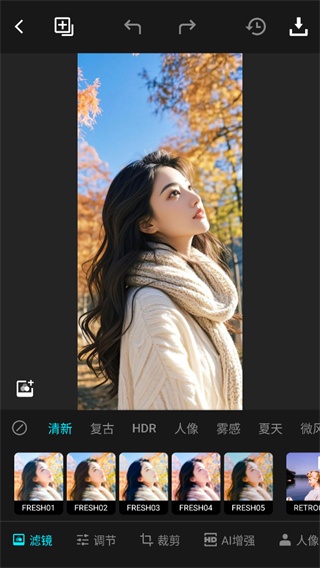
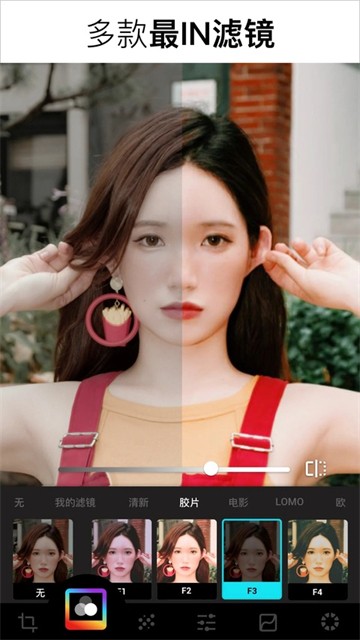
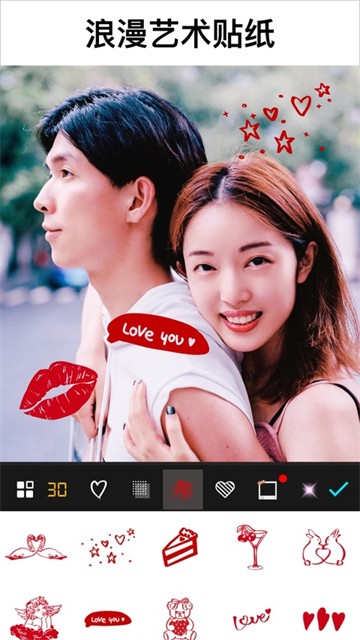
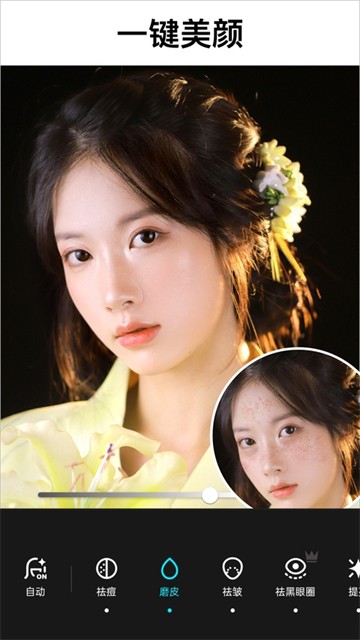
【2】进入编辑页面,底部工具栏整齐收纳裁剪、滤镜、调节、特效、文字贴纸等常用功能。精细调色时,点开【调节】板块,进入曝光与色彩面板,拖动滑块实时预览亮度、色温、HSL、曲线等参数变化;想要快速出片,直接切换至【滤镜】分类,挑选胶片、复古、清透氛围感滤镜,并自由调整滤镜强度。
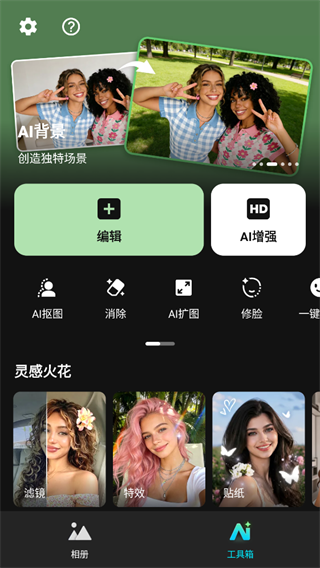
【3】如果需要清除画面多余杂物、替换图片背景,打开【工具箱】,选择消除工具或是背景橡皮擦,按需调整画笔大小,涂抹目标区域即可智能处理。全部修图操作完成后,点击右上角保存,高清成品自动保存至相册。操作链路简单顺滑,不用掌握专业摄影后期知识,新手也能轻松调出好看的社交配图。
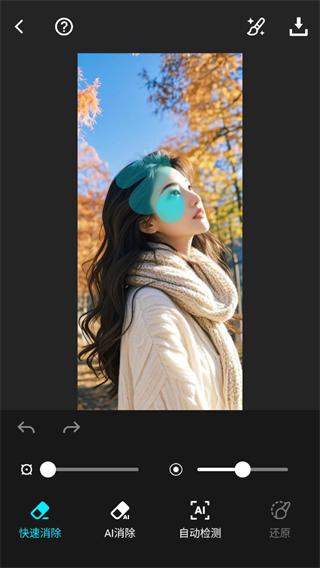
Lumii怎么使用AI消除笔去除照片多余物体
【1】打开Lumii,点击首页加号,从相册导入需要修改的图片
【2】在底部工具栏找到【工具】,选择【消除】功能
【3】调整画笔大小,涂抹画面中想要去掉的路人、杂物、水印
【4】松开手指AI自动识别修复,预览效果后点击√,保存图片即可
Lumii HSL调色教程
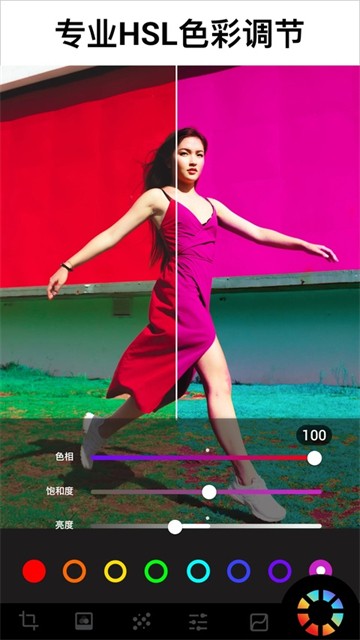
一、导入图片,底部工具栏点开【调节】,找到【HSL】选项
二、选择需要修改的色彩通道(红、橙、黄、绿、青、蓝、紫等)
三、分别拖动色相、饱和度、明度滑块,单独调整该颜色
四、多通道依次调试,随时对比原图,调好后确认保存调色效果
Lumii AI抠图怎么更换照片背景
第一步、导入图片,工具栏进入【抠图/背景】功能
第二步、选择【AI自动抠图】,软件自动识别人物/物体主体
第三步、抠图完成后,可选择预设背景图、纯色背景,或者导入自定义图片
第四步、微调边缘,调整主体位置大小,确认后导出图片
Lumii常见问题
Q1:Lumii免费版和Pro版差别是什么?
免费版基础调色、消除、HSL功能可用,部分专属滤镜、特效受限,导出自带水印;Pro会员解锁全部滤镜、无水印、无损高清导出、专属AI特效。
Q2:Lumii修图会压缩画质吗?
选择高清导出可以最大程度保留画质;反复多次编辑保存依然会轻微损耗画质,建议一次性完成修图再导出。
Q3:可以把调好的参数保存成预设滤镜吗?
支持,调色完成后可以保存自定义预设,下次修同风格照片一键套用,节省时间。
Q4:Lumii编辑记录可以撤回吗?
编辑界面支持无限撤销、重做,还可以左右滑动对比原图和修后效果图。
Q5:为什么AI消除/抠图识别不准?
主体和背景颜色接近时识别容易出错,可以手动用画笔补充涂抹、修正抠图边缘。
特别说明
软件信息
- 厂商:InShot Video Editor
- 包名:photo.editor.photoeditor.filtersforpictures
- MD5:16B7B6083269A1BDD2FB97A01C3613C3
猜你喜欢







 Snapseed App
 ReLens大光圈虚化单反相机
 ReLens大光圈虚化单反相机高级会员解锁版















 绘画软件Krita平板版
 NodeVideo官方正版
 Photofox
 facerig直装完整版
 意间ai绘画
 Mikuture官方版
 FlipaClip完整解锁版
 Motionleap
 EOS Remote