





9
涂鸦画图是一款简单好用的手机绘画涂鸦APP,不管是小朋友随手涂鸦、新手手绘练习,还是快速画草图、标注图片、制作简笔画都能轻松实现。软件内置丰富画笔、贴纸、形状工具,支持多图层绘画、图片导入修改,画布尺寸自由调整。操作门槛低,上手简单,无需专业绘画基础,随时随地拿出手机画画、做笔记、图片标注。适合儿童绘画启蒙、学生手绘草稿、自媒体快速配图、日常图片标记,是手机端轻量化涂鸦绘画神器。
涂鸦画图App使用指南
1、打开涂鸦画图APP,点击右下角导入素材按钮。
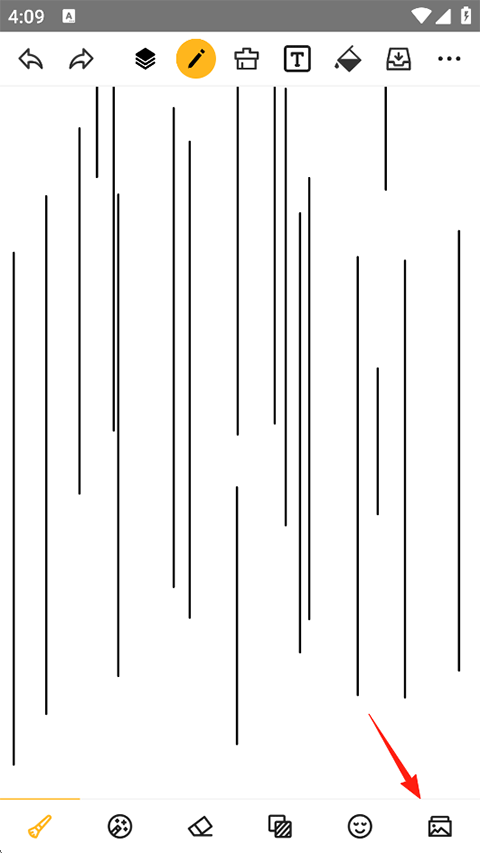
2、选择背景来源,支持相册图片导入、纯色、渐变、软件自带背景以及自定义背景。
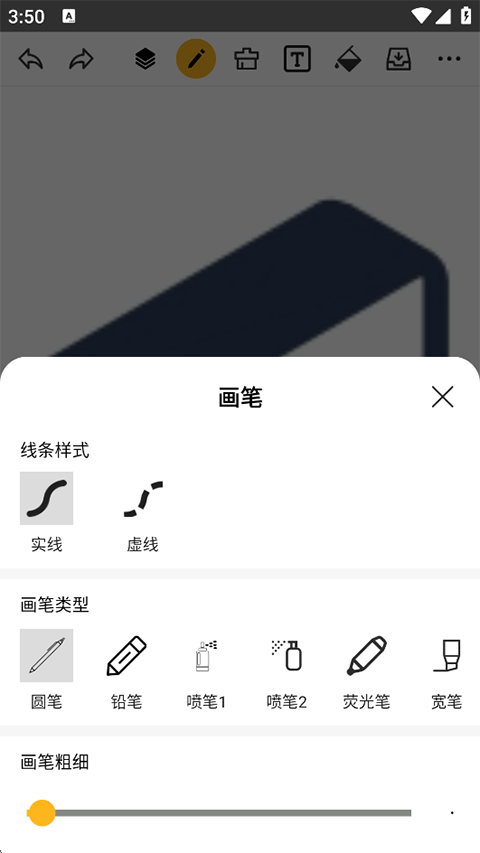
3、背景导入完成后,使用底部工具栏中的画笔工具进行绘画调整。
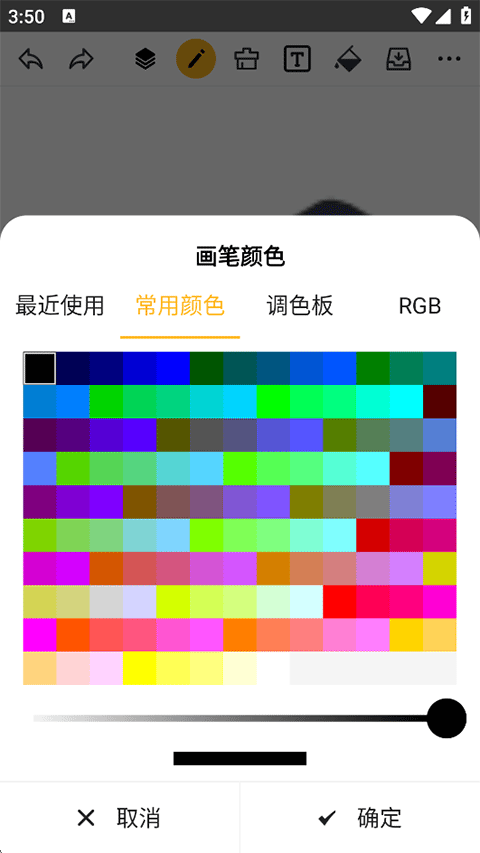
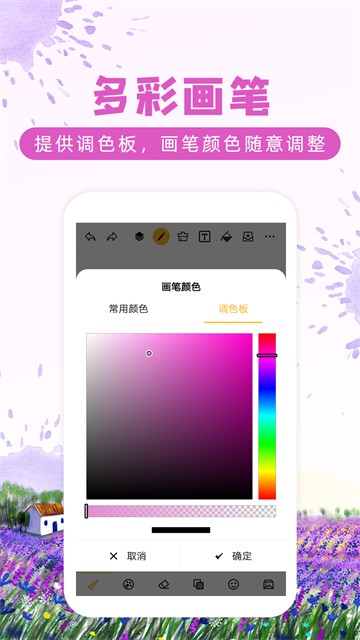
4、挑选画笔颜色,设置完成后点击确定。
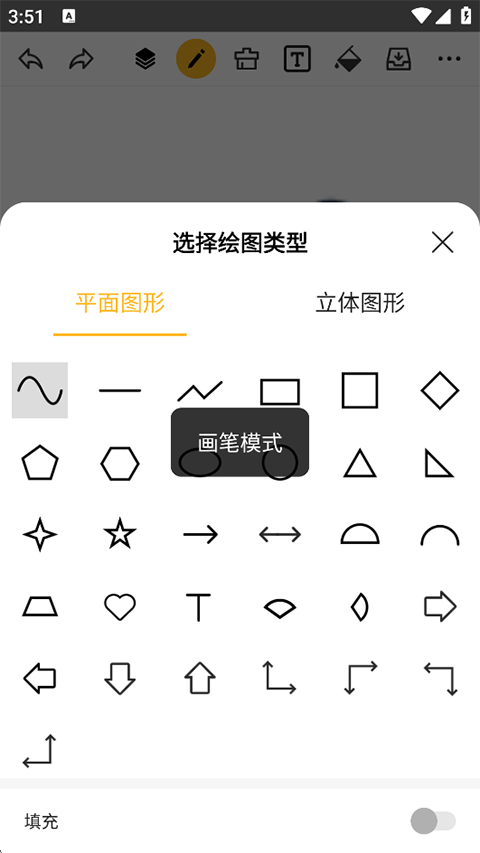
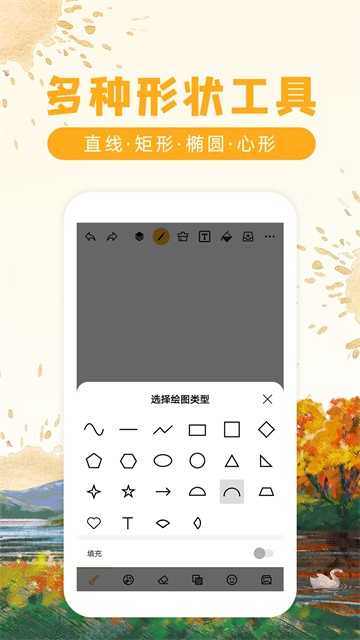
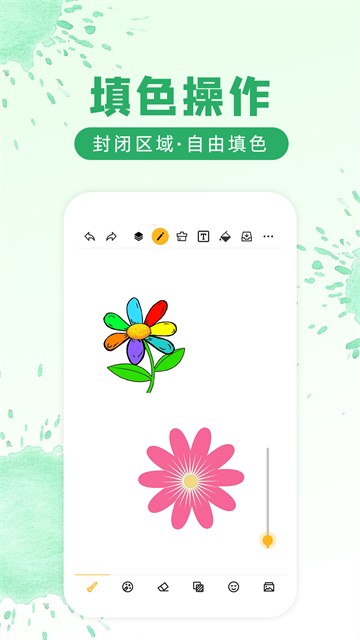
5、可直接绘制图形,包含平面图形与立体图形,快速搭建画面。
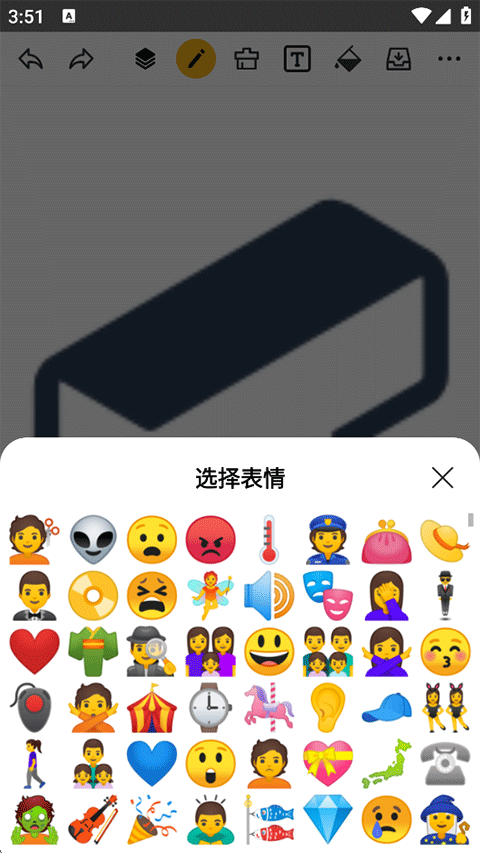
6、添加表情贴纸,用来装饰画面,丰富作品效果。
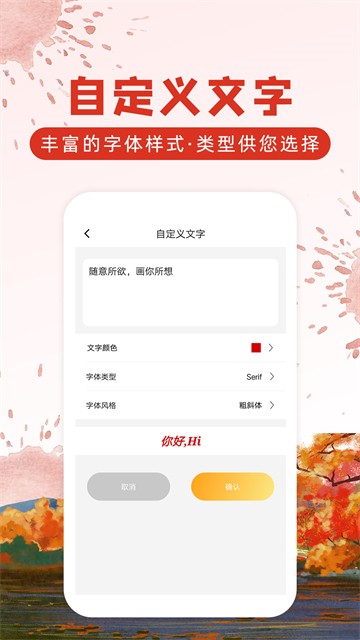
7、选择文字工具,输入自定义文字,编辑完成点击确定。
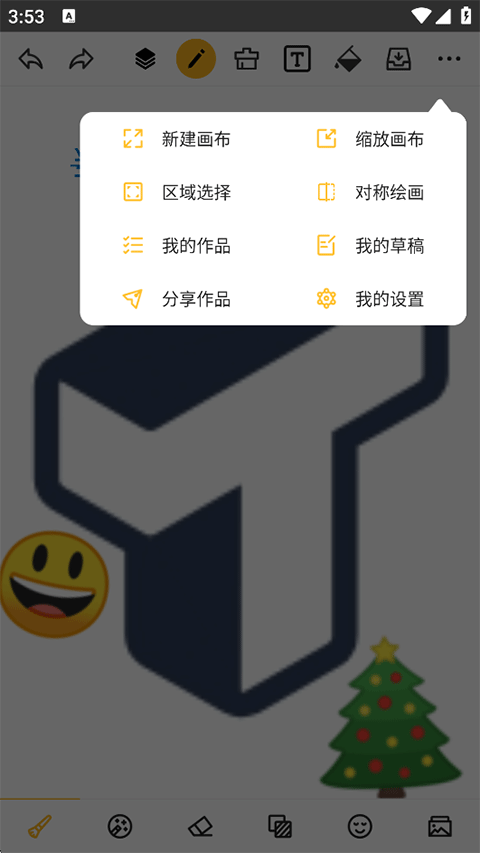
8、点击右上角扩展按钮,解锁更多绘画功能,继续创作。
9、作品绘制完成,点击保存按钮,输入作品名称,点击确定完成保存。
涂鸦画图App怎么导入图片进行涂鸦标注
一、打开涂鸦画图APP,首页点击【导入图片】
二、从手机相册选中需要编辑的图片,导入画布。
三、选择画笔、文字、形状工具,在图片上圈画、写字、添加标记。
四、可新增图层,把涂鸦内容放在独立图层,不破坏原图。
五、调整标注颜色、线条粗细,预览整体效果。
六、编辑完成,导出图片保存到手机相册。
涂鸦画图App多图层怎么新增
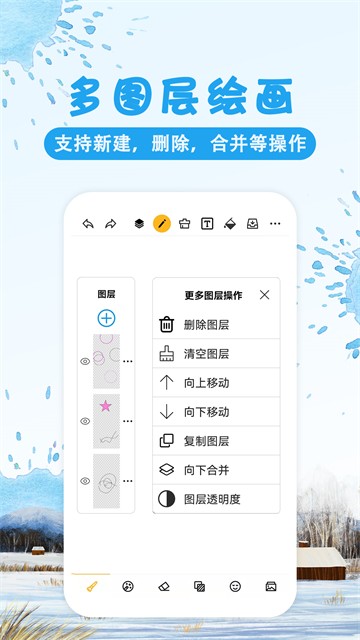
【1】进入涂鸦画图绘画画布,点击图层图标打开图层面板。
【2】点击【+新建图层】,生成空白图层,分层绘制线稿或者上色。
【3】选中对应图层,可以设置图层显示/隐藏、调整图层透明度。
【4】长按图层,可调整图层上下顺序,也支持删除不需要的图层。
【5】在不同图层绘画,修改单个图层不会影响其他图层内容。
【6】全部绘制完毕,合并图层后导出成品图片。
涂鸦画图App涂鸦作品怎么保存导出到相册
方法1、涂鸦创作完成后,点击画布右上角菜单按钮。
方法2、选择【导出图片】功能,设置导出图片清晰度。
方法3、确认图片格式,点击导出。
方法4、等待渲染完成,提示保存成功。
方法5、打开手机相册,查看导出的涂鸦画作。
方法6、也可以直接选择分享,发送作品给好友。
特别说明
软件信息
- 厂商:广州飞凡创想科技有限公司
- 包名:cn.fjnu.edu.paint
- MD5:981179D742EFA3C8C5485A6E50935CA7
- 备号:粤ICP备2020130207号2A












 太极Xposed框架
 豌豆荚手机助手
 MT管理器幸运破解版
 Go谷歌安装器
 奇兔刷机手机版
 GooglePlay官方正版
 V-Appstore官方版
 Uptodown应用商店
 webview