





Scene使用教程
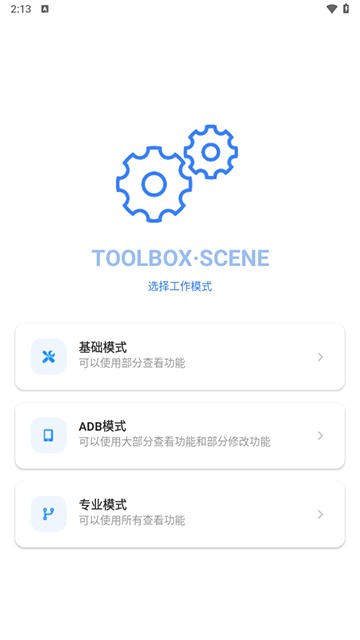
1、启动Scene软件后,根据自身使用需求挑选对应的工作运行模式。
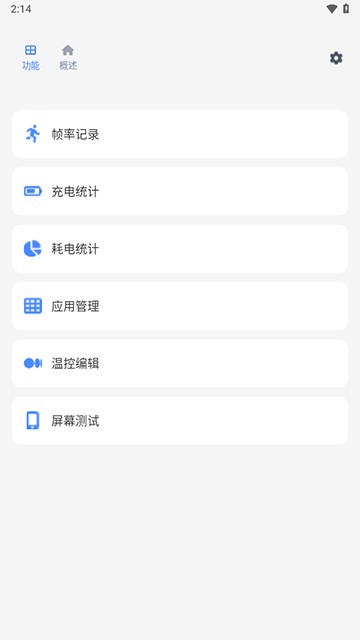
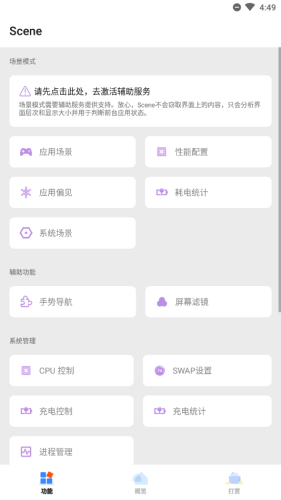
2、选定模式后即可进入软件主操作界面,点击功能选项,页面会展示帧率记录、充电数据统计、耗电数据统计等多项实用功能。
3、点击页面概述栏目,能够快速查看设备的各项基础硬件与系统信息。

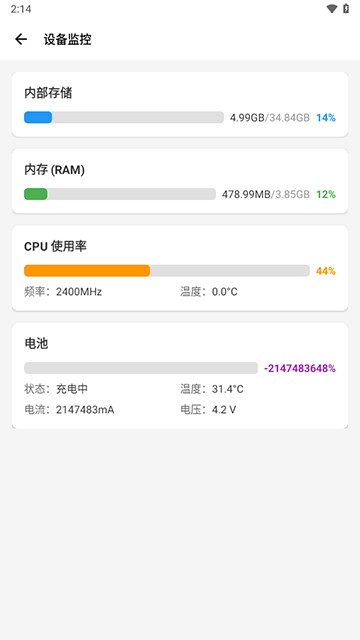
4、借助软件内置的工具箱组件,可全方位监测设备的各项运行状态数据。
Scene软件亮点
1、搭载电量智能适配机制,设备电量偏低时自动切换省电运行模式,电量充足状态下则启用高速运行模式,适配不同电量场景。
2、通过辅助服务精准筛选各类接口同步变更事件,有效减少窗口列表反复解析的次数,降低设备运行负载。
3、退出目标应用并返回设备主界面后,软件可自动终止对应应用的后台进程,不受应用自动重启机制的限制。
4、支持应用切换后自动执行缓存清理指令,该操作会小幅增加耗电,但能够大幅提升设备内存利用率,保障运行流畅度。
Scene软件特色
1、全方位监测设备运行状态
实时呈现CPU、GPU、内存、储存空间等硬件的详细参数与占用情况,同步展示电池健康数值、充电状态、机身温度等核心数据。
2、配备多样化场景定制功能
涵盖游戏免打扰、按键锁定、GPS自动切换等专属设置,适配各类使用场景的操作需求。
3、具备专业的设备性能优化能力
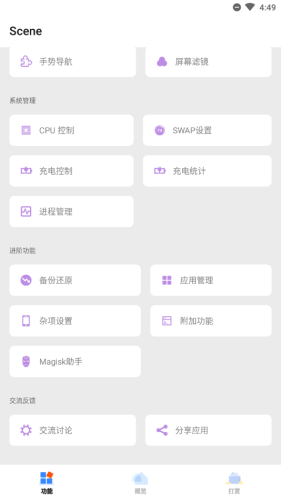
支持CPU频率调节、GPU渲染状态监测、内存一键清理等操作,有效优化设备运行性能,提升整机流畅度。
4、整体界面布局简约清晰
操作逻辑简单直观,无需复杂调试设置,新手也能快速上手操作。
Scene软件解析
1、实时捕捉机身温度波动与游戏运行帧率数据,随时掌握设备实时运行状态,及时发现性能异常问题。
2、依托实时监测生成的数据,搭配一键优化功能,快速修复设备卡顿、性能不足等常见问题。
3、支持自定义温度监测规则与帧率曲线展示样式,可按照个人使用习惯调整参数,打造专属监测模式。
Scene软件优势
1、应用单独配置:选中对应应用,点击页面底部检测按钮,即可为该应用单独设定专属运行模式。
2、自定义配置文件:在专属配置栏目中,可自由挑选适配的参数调整样式,自定义设备运行状态。
3、智能性能调度:根据设备剩余电量自动切换运行策略,低电量强制开启节能模式,电量充足时解锁满血性能模式,平衡续航与性能。
特别说明
软件信息
- 包名:com.omarea.vtools
- MD5:815184FE8BA9B2B245F76C3168D59B50

 cpu监测
cpu监测













 太极Xposed框架
 豌豆荚手机助手
 MT管理器幸运破解版
 Go谷歌安装器
 奇兔刷机手机版
 GooglePlay官方正版
 V-Appstore官方版
 Uptodown应用商店
 webview