




mapchart怎么保存地图
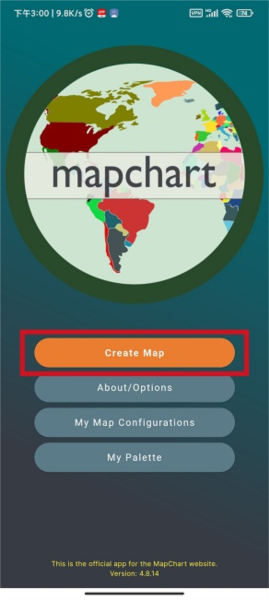
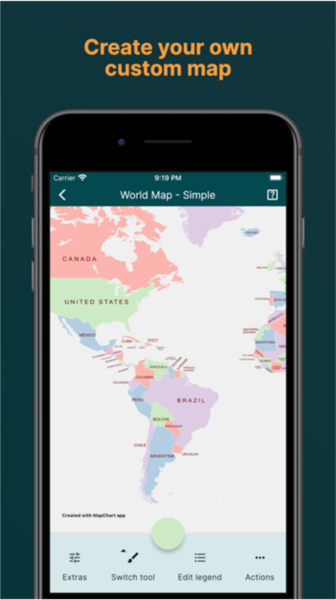
1、启动MapChart软件,点击创建地图功能,挑选需要编辑的区域、城市对应地图模板。
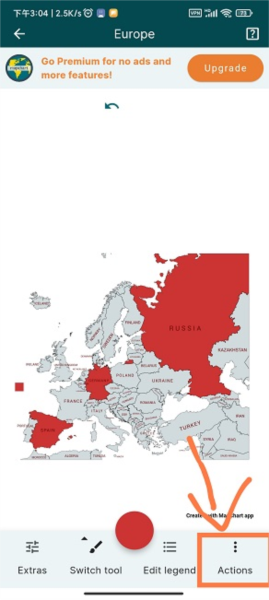
2、完成全部地图编辑调整工作后,点击软件右下角的Actions功能按钮。
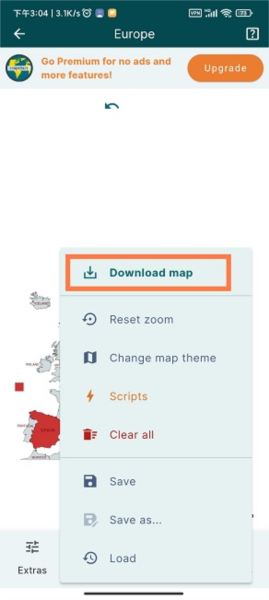
3、在弹出的功能菜单栏中选中Download map选项,为即将保存的地图设置专属名称。
4、跳转至地图保存页面,点击Save to Files选项,自定义文件保存路径与文件名。
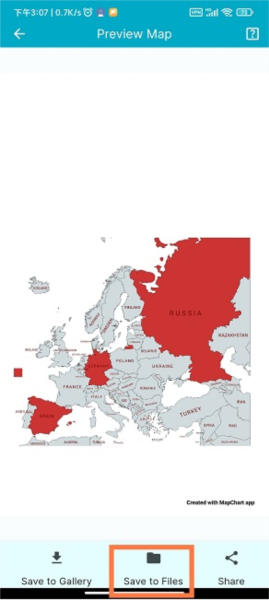
5、确认所有设置无误后,点击保存按键,即可将编辑完成的地图存储至设备本地。
mapchart软件操作说明
一、地图制作与编辑
加入地图:MapChart内置海量地图模板,涵盖世界全景、各国疆域等多种类型,同时支持外部地图数据导入,可按需搭建各类地图素材,适配不同创作场景。
自定义编辑
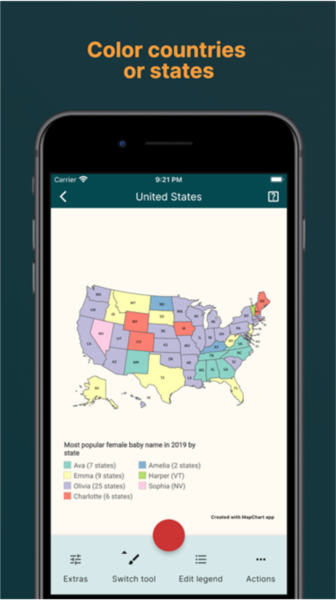
颜色与边界:可自由调整地图各区域填充色彩、边界线条样式与粗细,按需优化地图外观,贴合个人创作或项目使用标准。
标注功能:支持手动添加各类地理标识,可录入城市名称、河流、山脉等地理信息,让地图内容更加详实直观。
高亮显示:依托专属操作指令,可对局部区域或整片地理板块进行高亮提亮处理,重点突出核心地理信息,提升内容辨识度。
图表结合:支持图表数据与地图画面融合展示,将各类统计数据直观呈现在地图上,实现地理数据可视化呈现。
二、导出与分享
导出地图:地图创作与编辑完成后,通过页面文件菜单栏的导出功能,可将成品地图保存为JPG、PNG等主流图片格式。
修改参数:导出过程中可自主调整图片尺寸、分辨率等参数,按需优化画面清晰度与展示效果,适配不同使用场景。
分享地图:文件导出保存后,可直接将成品地图图片转发给亲友、同事,也可发布至各类社交平台,完成地理素材共享。
mapchart软件亮点
1、自由定制样式
可随心调整各国疆域、游戏场景等各类地图的配色与外观样式,打造专属个性化地图作品,创作自由度极高。
2、实时预览效果
全程支持编辑实时预览,每一处修改都可即时呈现,精准把控细节效果,确保成品符合预期。
3、数据互通协作
支持外部数据导入、成品数据导出,便捷完成素材共享与团队协作,大幅提升地图创作效率。
4、精准地理定位
搭载精准地理检索能力,可快速锁定各类地理点位,精准标记目标区域,保障地图制作的准确性。
mapchart软件特色
1、全域资源覆盖:素材资源覆盖全球各大洲、各国及省市县区各级区域,地理素材详实齐全,满足各类精细化编辑需求。
2、多场景适配使用:可用于历史疆域复原、游戏场景地图设计、地理数据可视化制作等多种场景,适配多元创作需求。
3、极简操作体验:界面布局简洁清晰,操作逻辑简单易懂,支持一键保存、一键下载,零基础也能快速完成地图编辑创作。
4、专业编辑工具:内置全套精细化地图编辑工具,可完成多维度细节调整,助力打造专属、独特、高精度的优质地图作品。
特别说明
软件信息
- 包名:com.whidev.mapchart
- MD5:CB5049C5D4E913019617CCE0A57B8DE3
猜你喜欢


软件其他版本
-
大小: 74.82MB
-
大小: 74.82MB
-
大小: 133.42MB
-
大小: 137.48MB
 航旅纵横APP
 铁路12306
 十六番旅行手机版
 Grab
Grab
 万能恢复管家app
 阿哈路书app
 去看看旅行app










 亿景智图
亿景智图
 百度地图app
 车来了
车来了
 哈啰出行
哈啰出行
 黑鸟单车骑行软件
 北斗航路地图
 腾讯地图app
 马克地图
马克地图