





软件教程
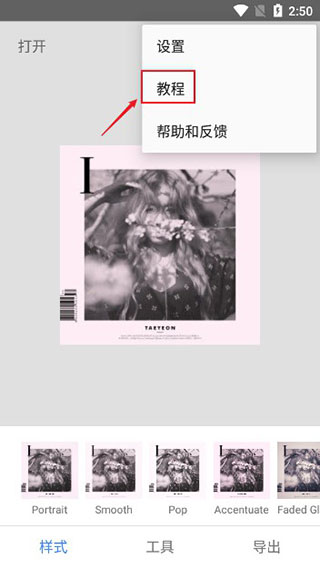
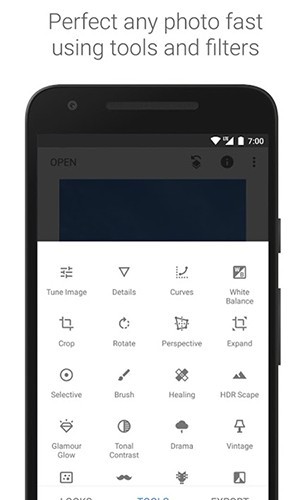
1、在本站下载打开snapseed软件免费版中文版,进入首界面,如下图所示:
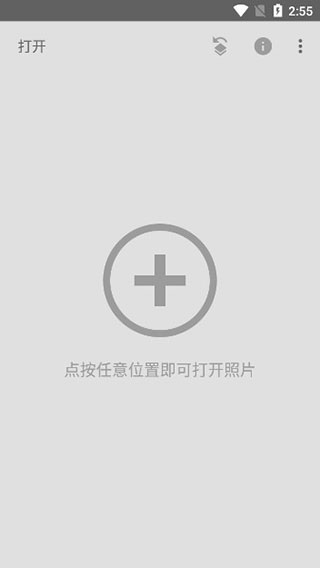
2、点击任意位置选择打开照片,可自定义图片的样式;

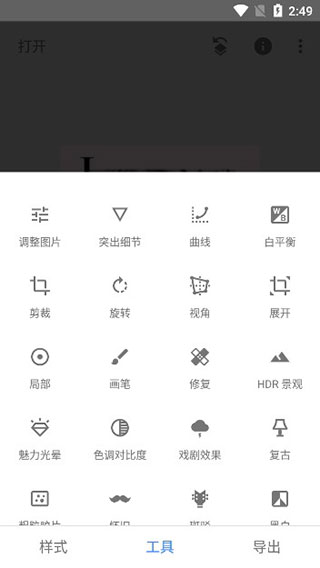
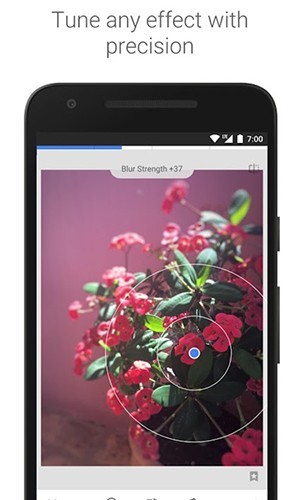
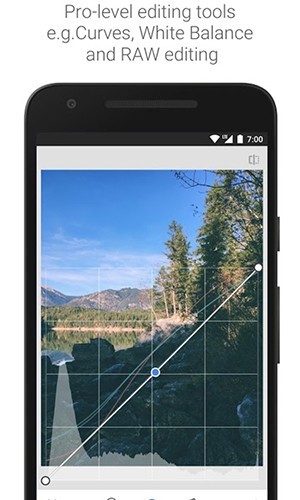
3、有各种工具供你选择,编辑出更优质的照片;
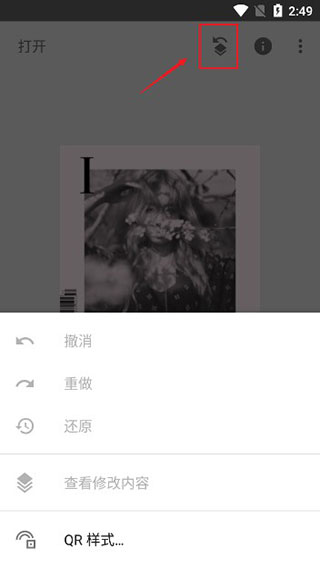
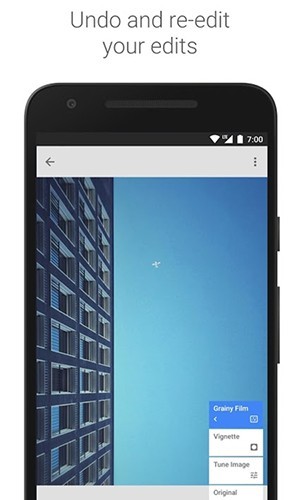
4、点击右上角的标识,可进行撤销或重做操作;
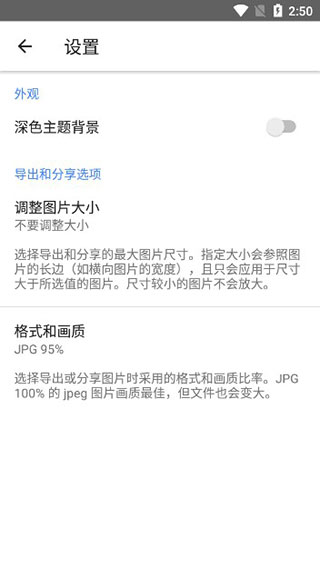
5、点击右上角的三个点标识可进入设置界面;

6、在这里,可自行设置主题背景和图片大小,以及格式画质;
7、新手用户可以查看相关教程进行操作;
软件特色
1.内置全方位的图片编辑套件,功能全面且强悍,可直观感受在线修图的便捷优势。
2.全天候支持图片精修处理,依托一站式在线编辑模式,轻松打造高质量画面效果。
3.支持图像实时在线渲染处理,囊括多样化的编辑类目,满足各类图片修改需求。
4.各类修图操作简单易上手,仅需轻点操作界面,即可完成全套图像优化,带来优质的创作体验。
软件亮点
1.内置多款简易好操作的修图功能,单键即可完成画面美化,快速提升图片质感。
2.平台素材资源保持周度迭代更新,持续补充全新特效、贴纸、滤镜等创作素材。
3.线上编辑模式高效便捷,大幅简化图片处理流程,降低画面修改的操作门槛。
4.聚合多元创意编辑功能,丰富画面呈现形式,让普通照片更具层次感与观赏性。
5.可对单张画面进行独立智能分析,针对性完成画质增强、细节优化等精细化处理。
常见问题
一、绿叶修图无法加载图片什么原因?
该平台仅适配部分主流图像格式,出现格式不兼容提示时,可将文件转换为JPEG、PNG、TIFF格式后重新上传。
设备储存空间不足,会直接导致图片读取失败。可清理设备冗余文件,预留充足存储空间后重试。
原始图片文件损坏、数据缺失,会造成加载异常。需确认源文件完整可用,更换正常素材重新操作。
设备系统版本过低,容易出现适配兼容问题,影响图片正常读取。升级至最新系统版本即可修复多数故障。
若以上方式均无法解决,可尝试重装程序,或对接官方技术团队,获取专业协助。
二、绿叶修图怎么抠图和换背景?
开启程序并导入需要调整的目标图片。
进入操作界面点击工具栏目,选中裁剪功能模块。
拖动画面边框控制点,自由调整图片尺寸与构图形状,裁剪至合适规格。
在底部功能栏选取变形工具,微调画面轮廓,剔除画面多余区域。
搭配调色、修复等辅助工具细化画面细节,优化整体观感,打造精致成片。
三、绿叶修图怎么把两张图片拼在一起?
打开程序后,点击界面右下角加号,选取第一张需要拼接的素材图片。
进入编辑页面,点击底部工具栏,找到并开启图片拼接功能。
点击页面顶部添加按钮,导入第二张待拼接的图片素材。
手动滑动调整两张图片的摆放位置、尺寸比例,确认布局无误后点击完成。
拼接完成后,可继续使用各类修图工具优化画面细节,调整完毕后保存图片即可。
特别说明
软件信息
- 厂商:Google LLC
- 包名:com.niksoftware.snapseed
- MD5:DDE4415A5165304F7F46CCE0E27F1440



 咕叽相机
咕叽相机
 芋头全景相机
 图图相机app
 supcam pro
 九格美颜相机app
 SNOW相机高级解锁版
 SNOW相机














 NodeVideo官方正版
 Photofox
 facerig直装完整版
 意间ai绘画
 Mikuture官方版
 FlipaClip完整解锁版
 Motionleap
 EOS Remote
 布丁相机
布丁相机